راهنمای تصویری
راهنمای جامع دریافت شناسه یکتای حافظه مالیاتی و ثبتنام در سامانه معتمد مالیاتی آسا
در نظام مالیاتی جدید و بر اساس قانون پایانههای فروشگاهی و سامانه مودیان، فرآیند سنتی صدور صورتحساب جای خود را به تبادل هوشمند دادهها داده است. یکی از مفاهیم کلیدی این فرایند، حافظه مالیاتی و شناسه یکتای حافظه مالیاتی است.
حافظه مالیاتی صرفاً یک فضای ذخیرهسازی نیست؛ بلکه یک واحد حافظه دارای شماره منحصربهفرد است که مسئولیت ثبت و نگهداری اطلاعات صورتحسابها و سپس انتقال موفق آنها به سامانه مودیان را بر عهده دارد. هر حافظه مالیاتی دارای یک شناسه اختصاصی و منحصربهفرد (متشکل از عدد و حروف) است که به آن «شناسه یکتا» گفته میشود. شناسه یکتای حافظه مالیاتی، ۶ کاراکتر ابتدایی شماره مالیاتی است.
جهت فعالسازی و بهرهمندی از امکانات آسا، تکمیل مراحل دوگانه زیر الزامی است:
- بخش ۱احراز هویت و تعریف کسب و کار در آسا۵ گام
- بخش ۲اخذ شناسه یکتای حافظه مالیاتی با کلید معتمد فراهوشمند آسا۱۴ گام
در ادامه، راهنمای این مراحل بصورت گام به گام و تصویری آورده شدهاند. در صورتی که در هر مرحله نیاز به راهنمایی بیشتری دارید میتوانید با پشتیبانی معتمد آسا تماس بگیرید.
بخش ۱
احراز هویت و تعریف کسب و کار در آسا
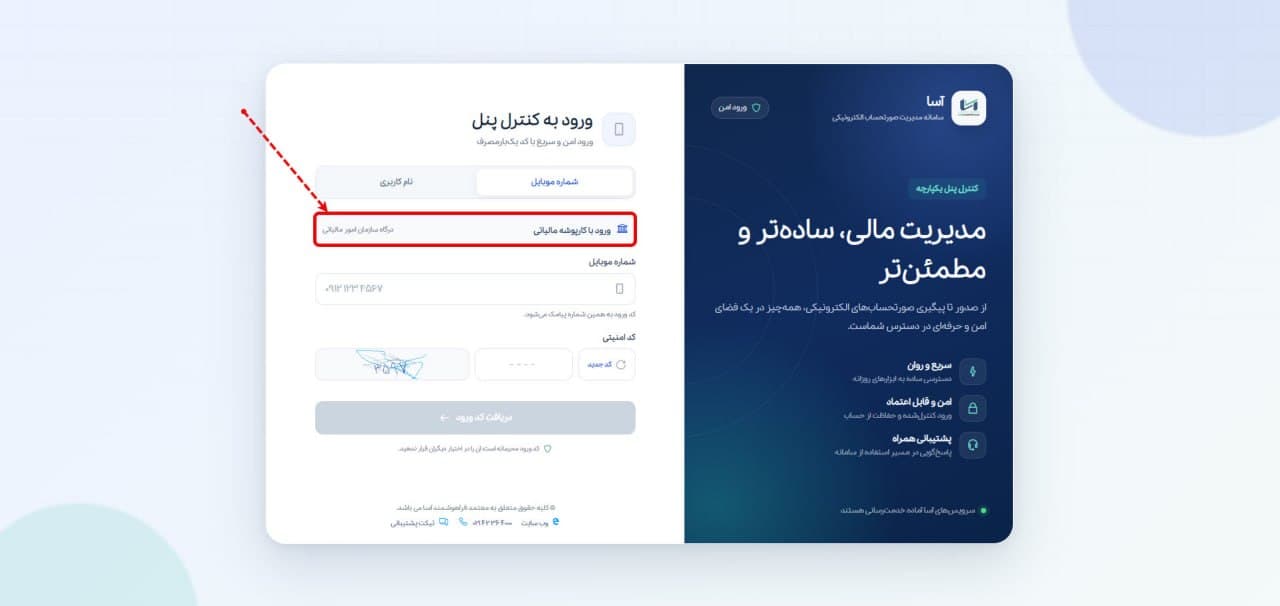
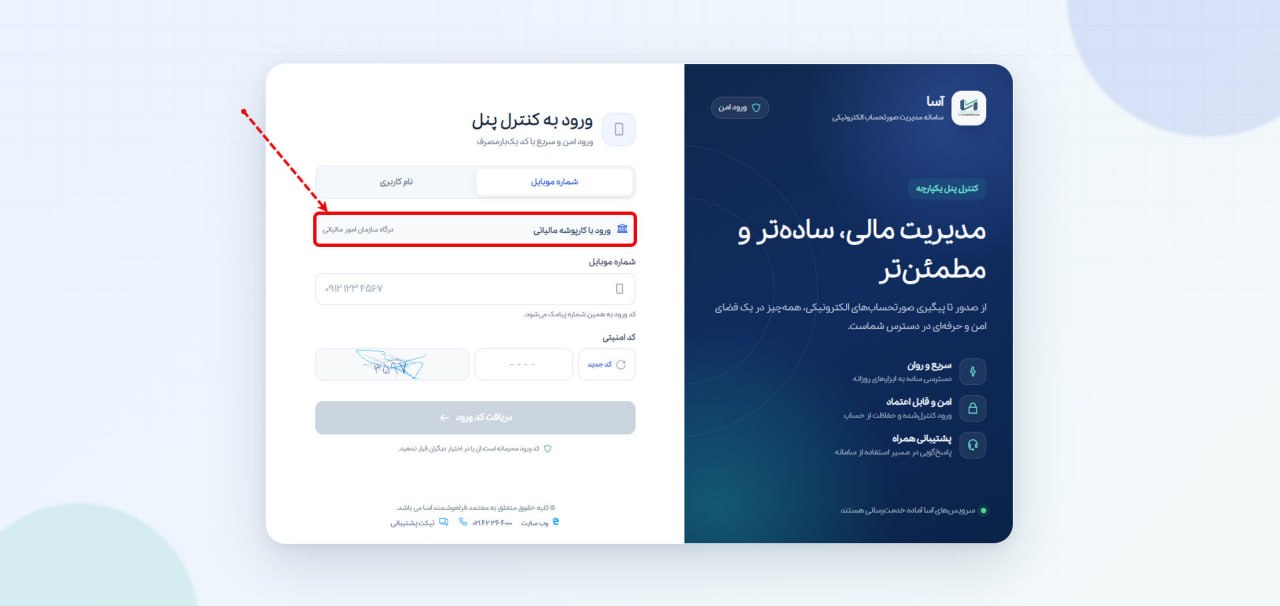
گام ۱: جهت احراز هویت و شروع فرایند صدور و ارسال صورتحساب، ابتدا به صفحه ورود به پنل آسا به نشانی my.asatsp.ir مراجعه کرده و روی «ورود با کارپوشه مالیاتی» کلیک کنید.
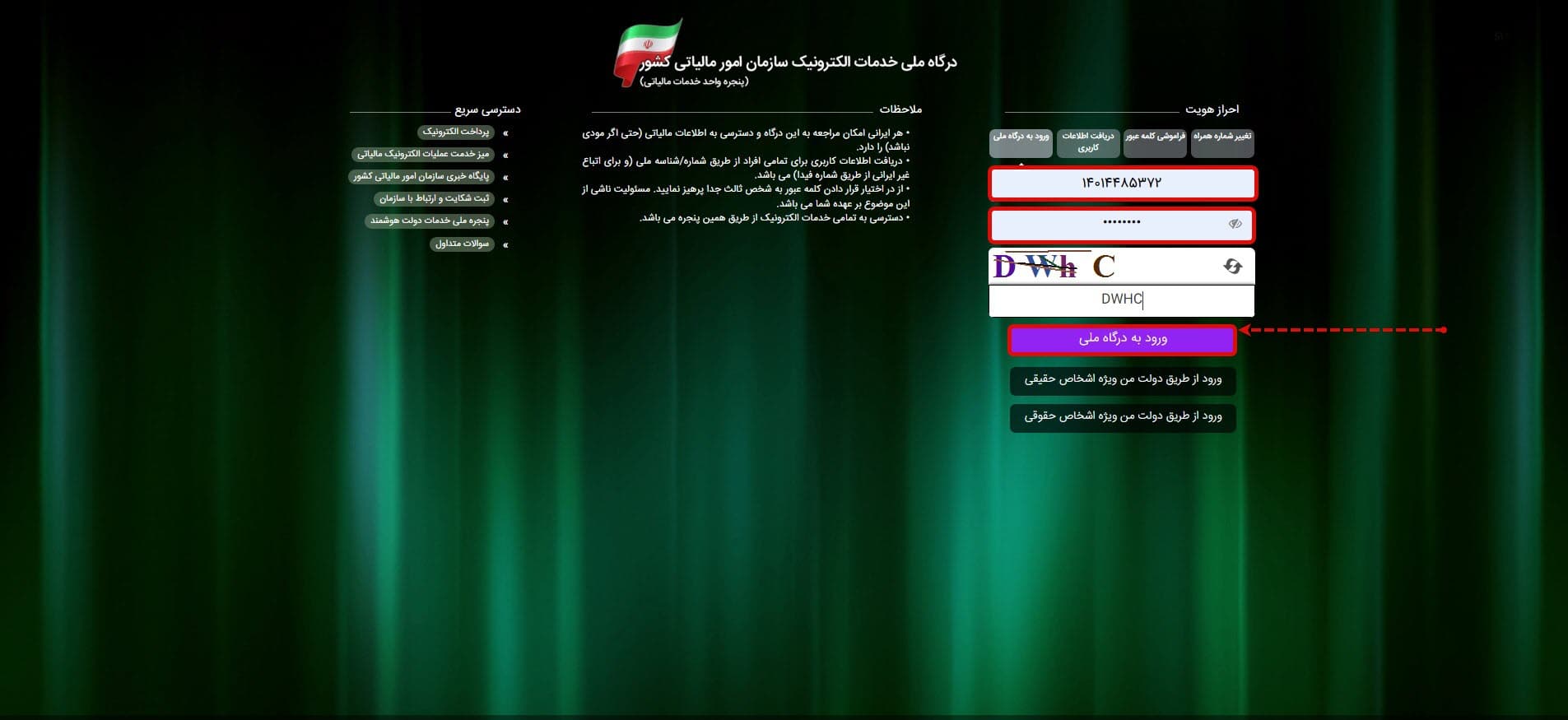
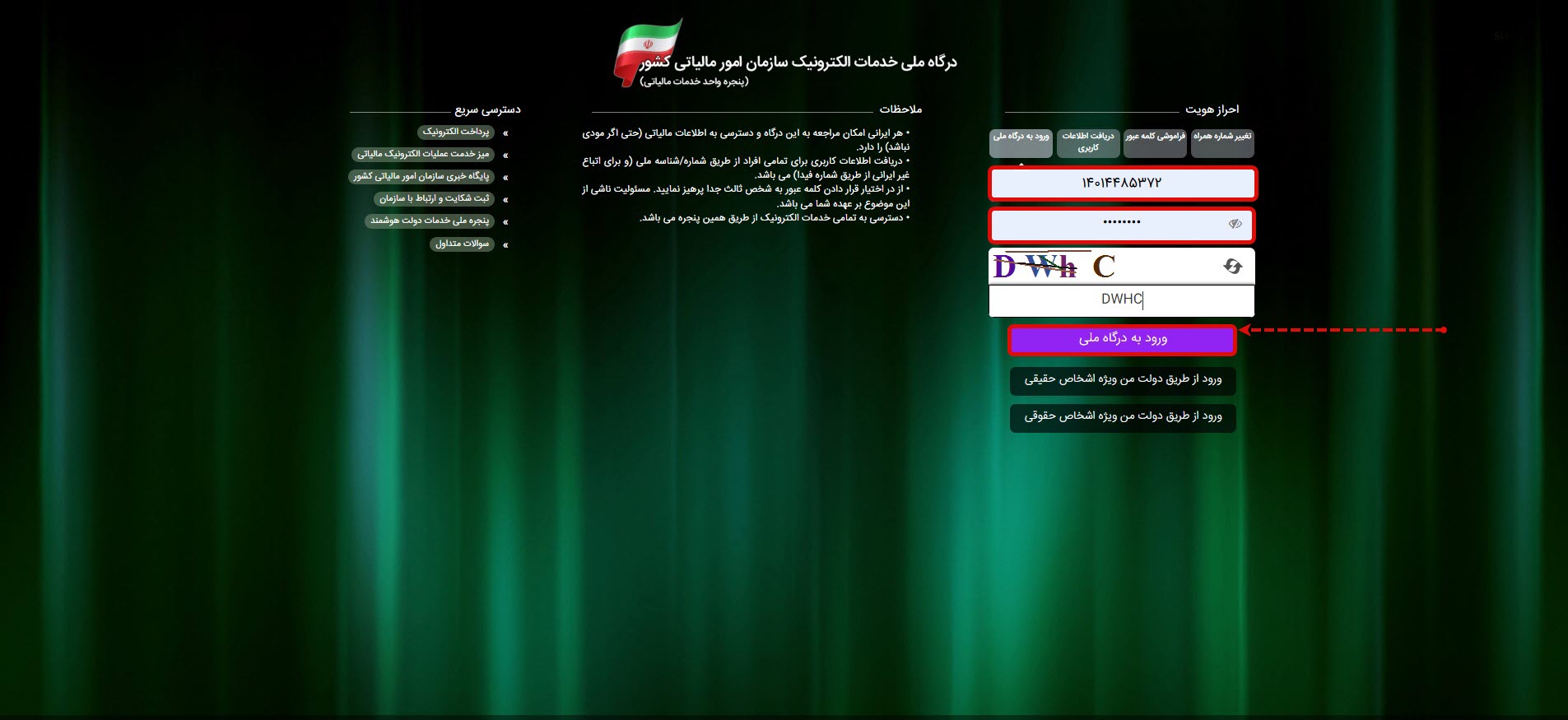
گام ۲: به این صورت شما به درگاه ملی خدمات الکترونیک سازمان امور مالیاتی منتقل میشوید. توجه داشته باشید که در این مرحله باید با اطلاعات هویتی کسب و کار (شناسه ملی/کد اقتصادی) وارد شوید.
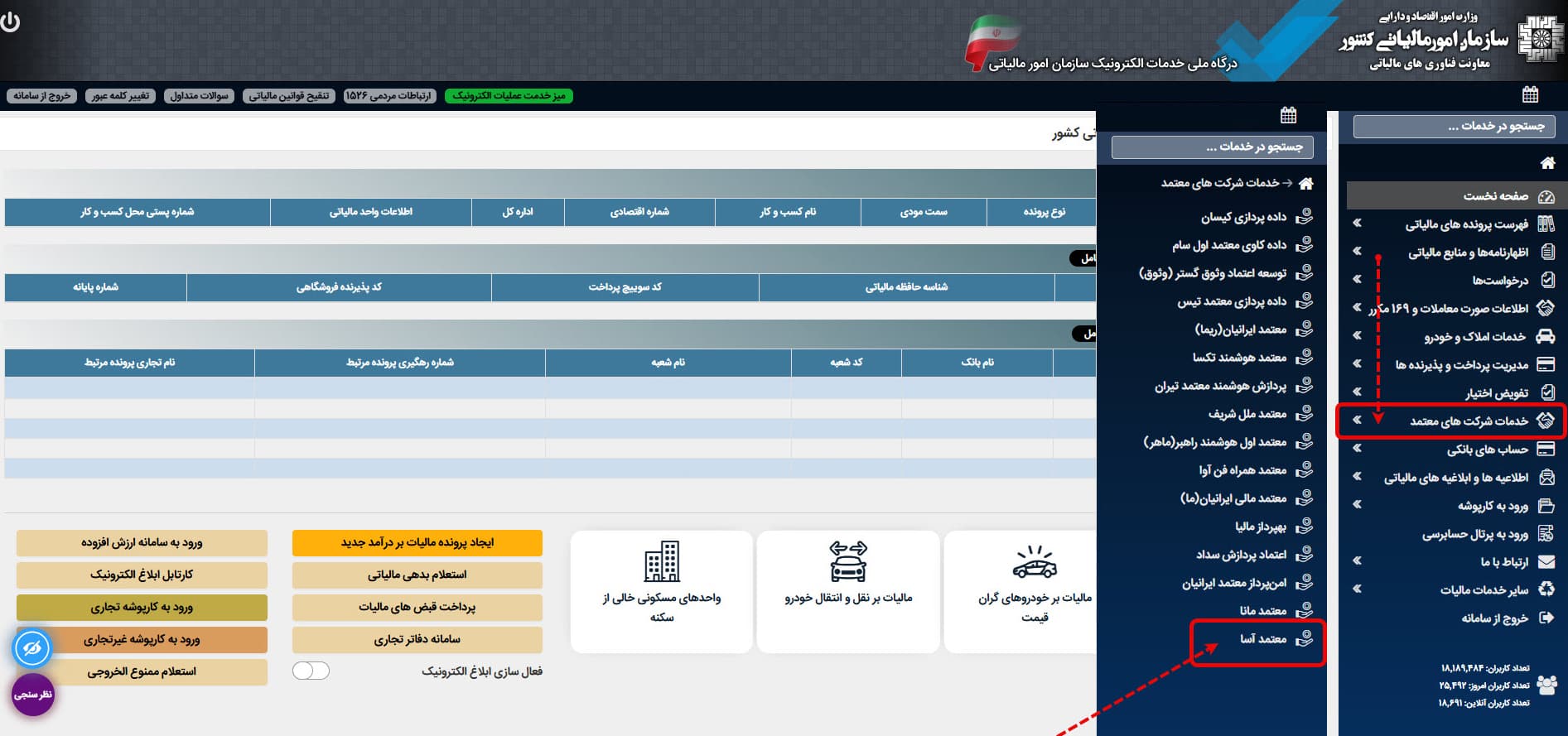
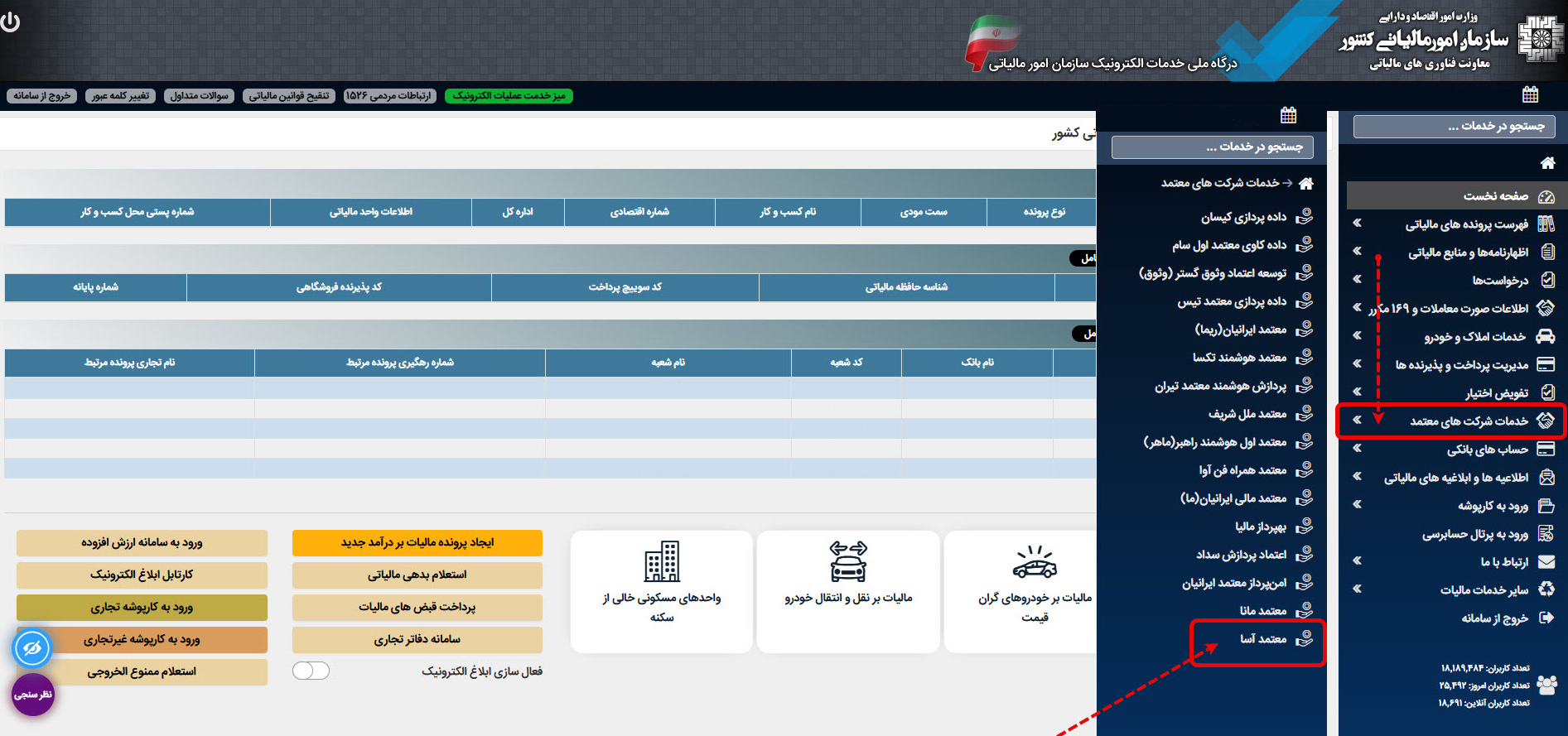
گام ۳: از منوی سمت راست، «خدمات شرکتهای معتمد»، معتمد آسا را انتخاب کنید.
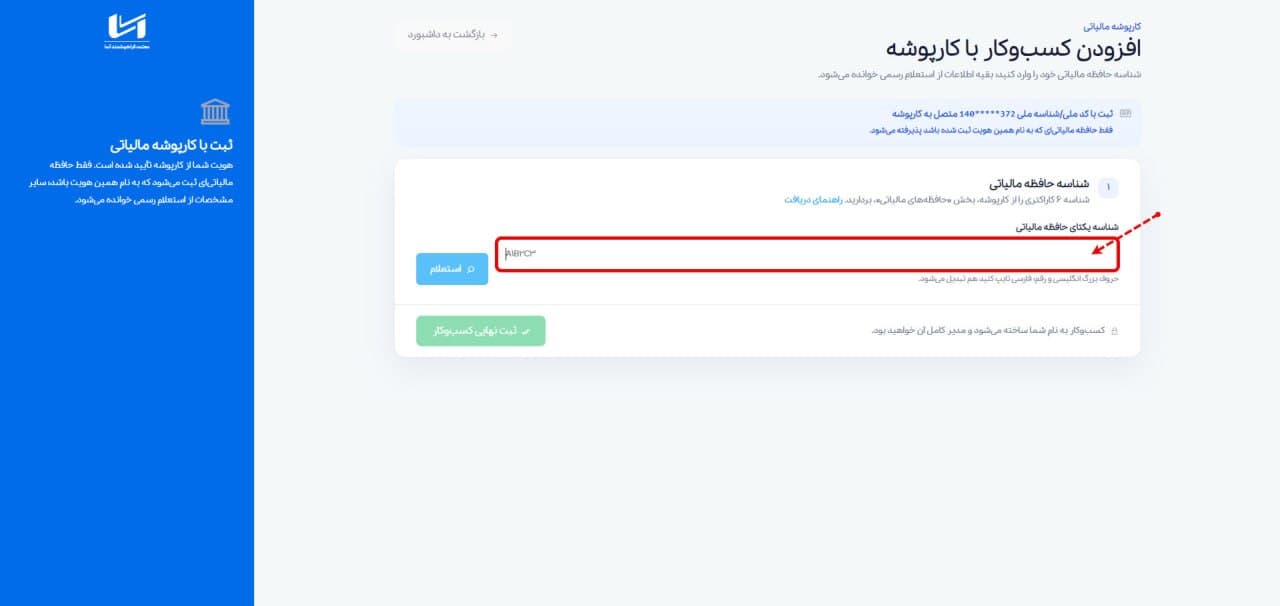
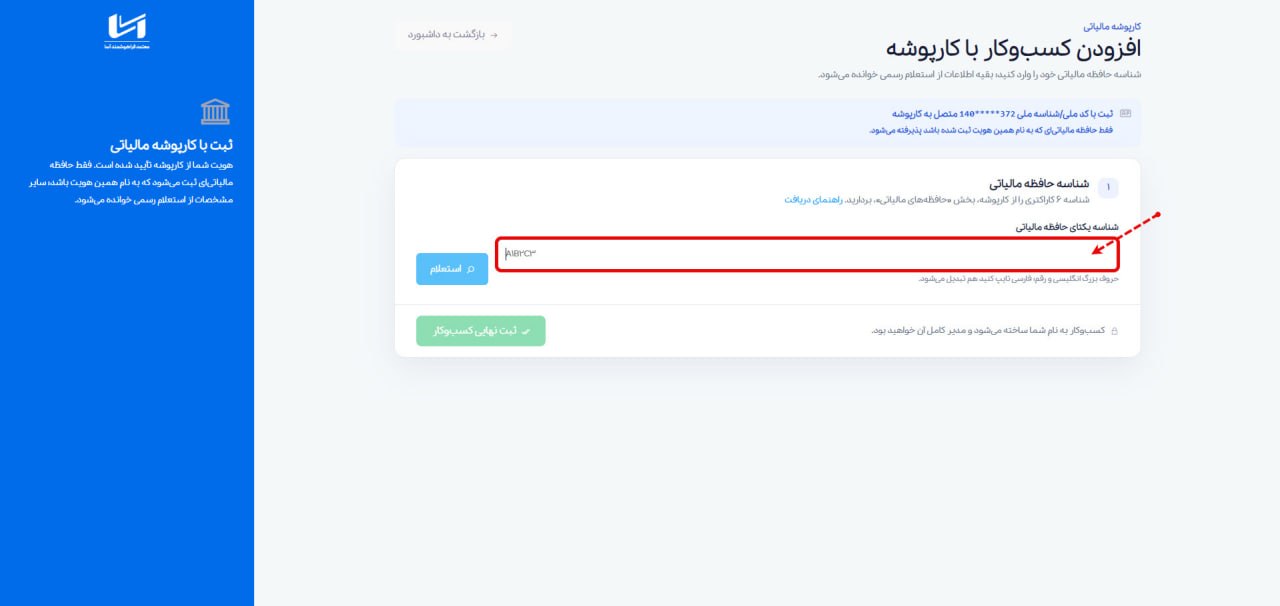
گام ۴: در این مرحله، به صورت خودکار برای شما یک حساب کاربری در آسا ساخته میشود. جهت تکمیل فرایند، در صفحه «افزودن کسبوکار با کارپوشه» شناسه یکتای حافظه مالیاتی (با کلید آسا) را در کادر «شناسه یکتای حافظه مالیاتی» وارد کنید، سپس روی «استعلام» کلیک کنید.
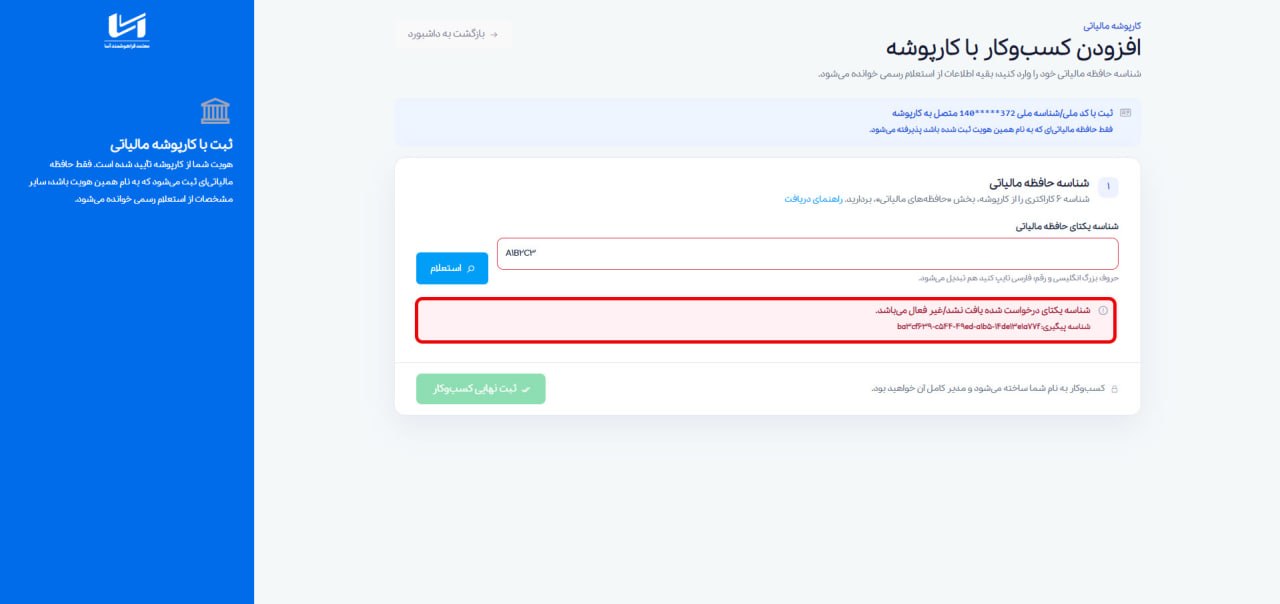
گام ۵: درصورتی که نتیجه استعلام موفق باشد؛ یعنی شناسه یکتای وارد شده با شناسه یکتایی که در کارپوشه شما تعریف شده است مطابقت داشته باشد، با کلیک روی «ثبت نهایی کسبوکار» میتوانید به راحتی شروع به صدور صورتحساب الکترونیکی کنید. اگر مانند تصویر زیر پیام «شناسه یکتای درخواست شده یافت نشد/غیر فعال میباشد» نمایش داده شد، نکتههای پایین تصویر را بررسی کنید.
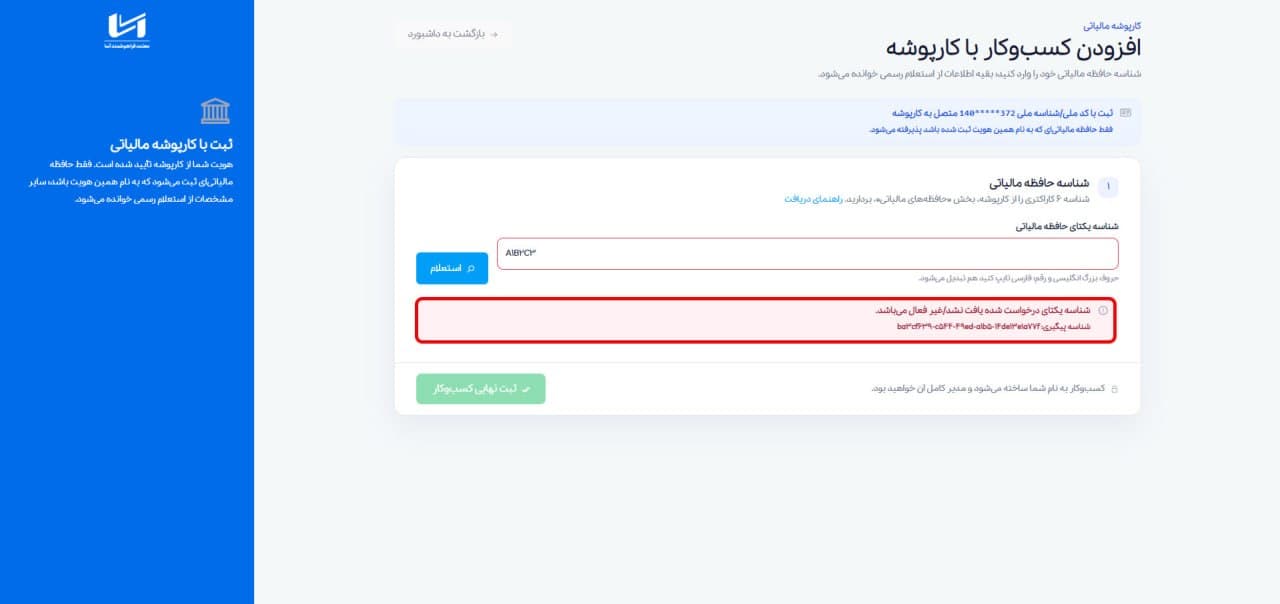
نکته: اگر پس از وارد کردن شناسه یکتا پیامی مبنی بر عدم تطابق دریافت کردید لازم است به دو نکته توجه داشته باشید:
- با اطلاعات هویتی کسب و کاری که قصد ثبت نام در آسا دارید، وارد کارپوشه شده باشید. (کاربر فرعی بودن در کارپوشه پرونده مالیاتی جهت ثبت نام کافی نیست!)
- شناسه یکتای وارد شده در کارپوشه معتبر و فعال باشد.
نیاز به کمک بیشتری دارید؟
کارشناسان معتمد فراهوشمند آسا آمادهاند تا در تمام مراحل کنارتان باشند.
بخش ۲
اخذ شناسه یکتای حافظه مالیاتی با کلید معتمد فراهوشمند آسا
گام ۱: ابتدا به درگاه ملی خدمات الکترونیک سازمان امور مالیاتی به نشانی my.tax.gov.ir مراجعه کرده و با اطلاعات کاربری خود وارد شوید.
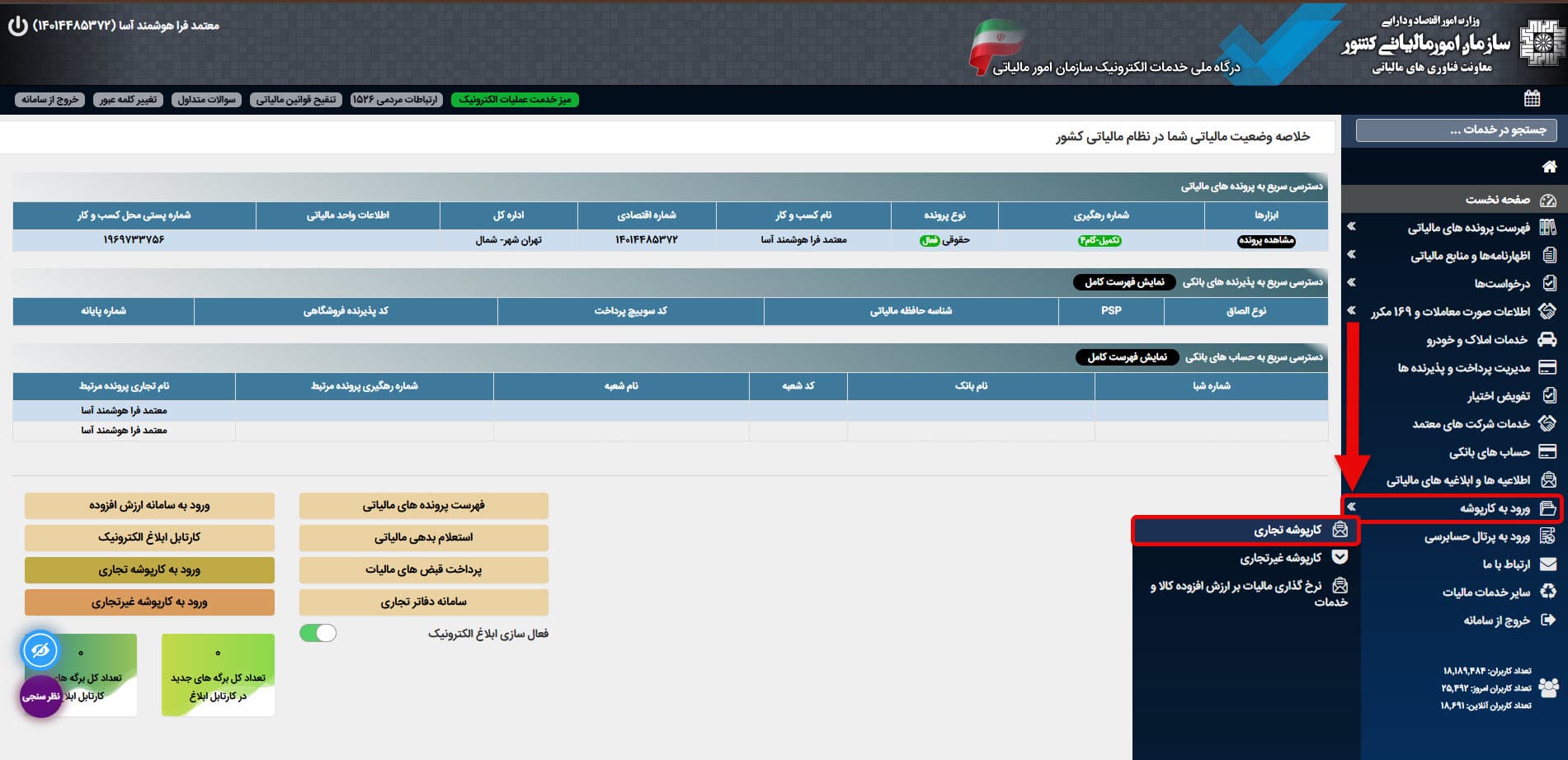
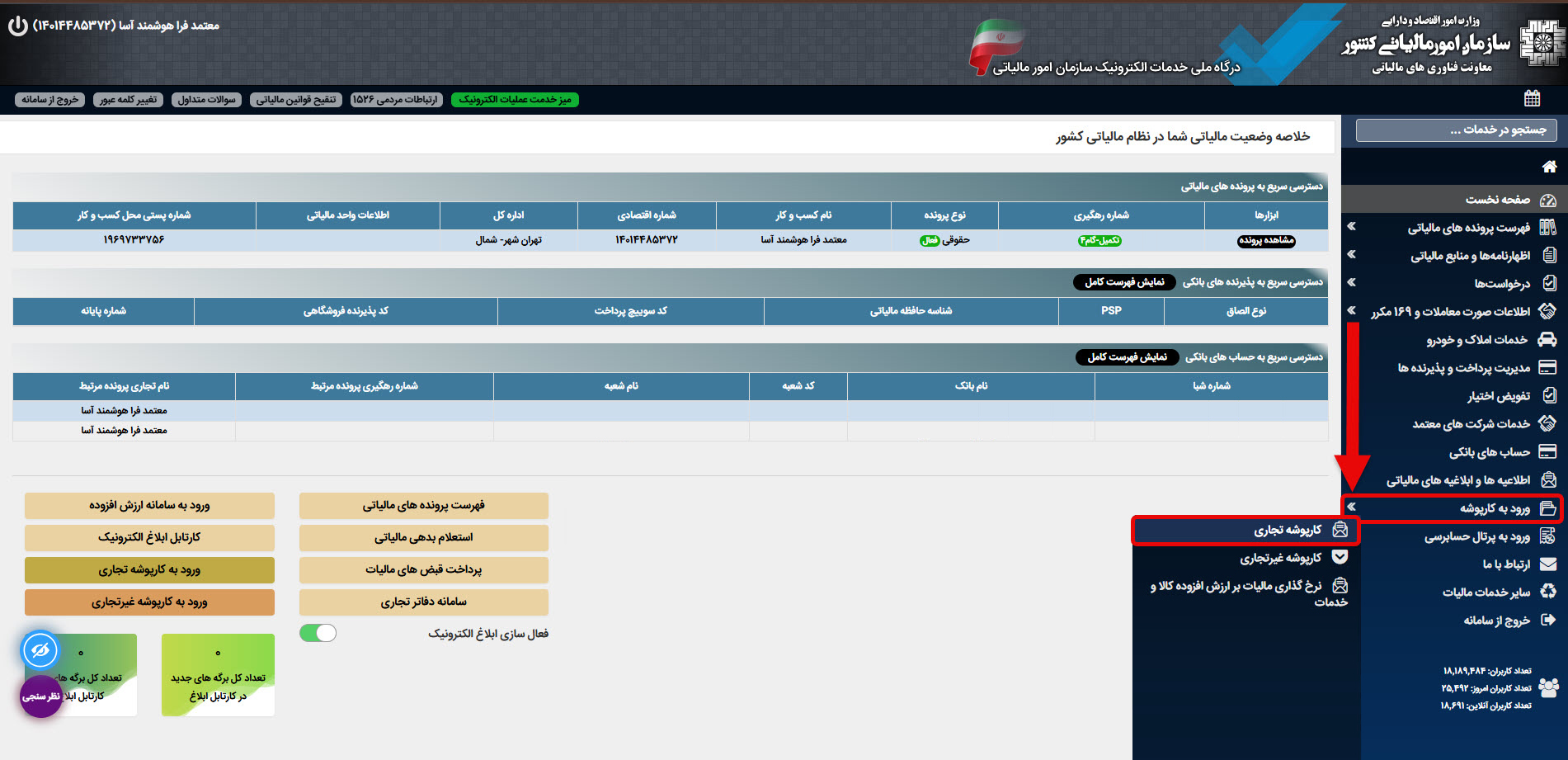
گام ۲: از داشبورد اصلی وارد کارپوشه تجاری خود شوید.
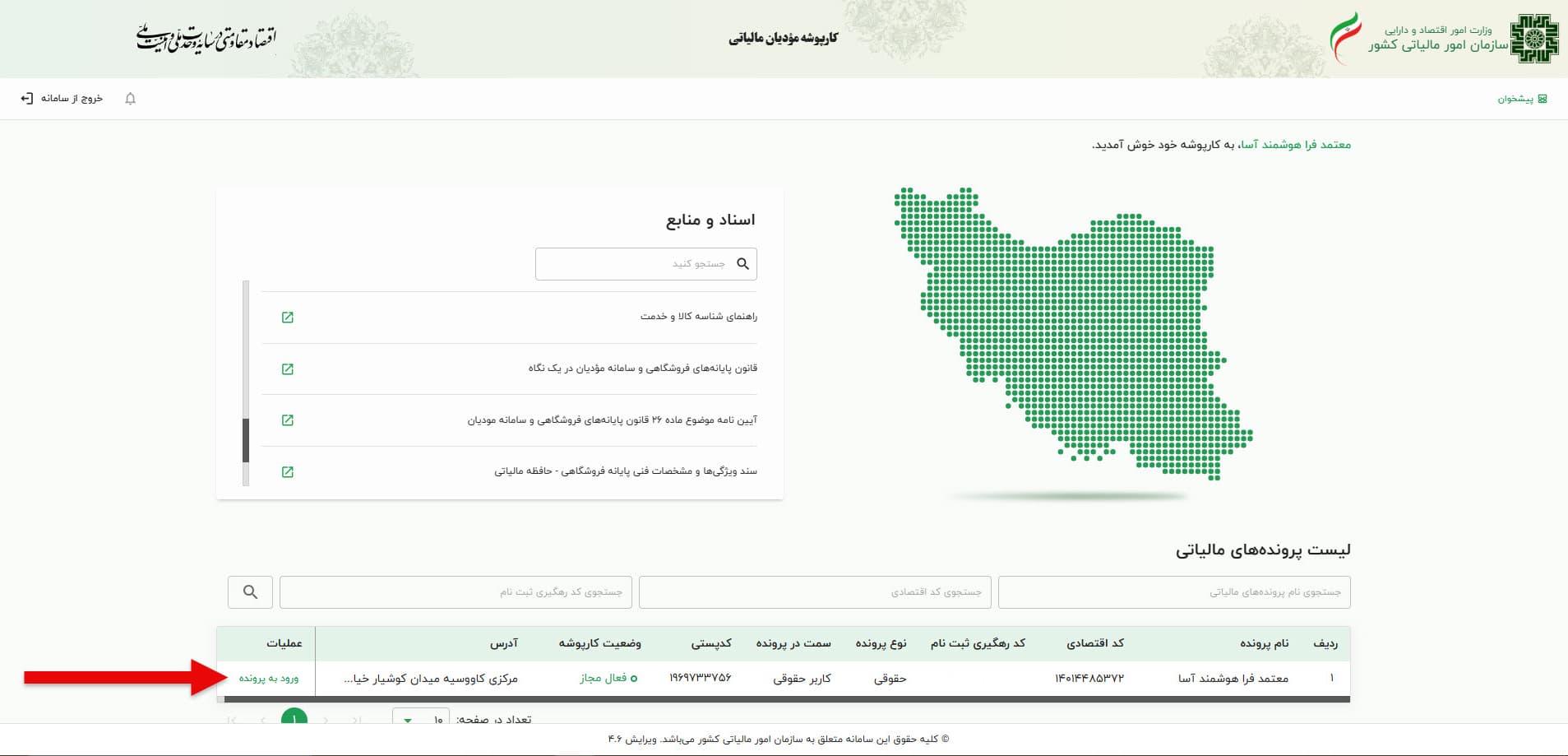
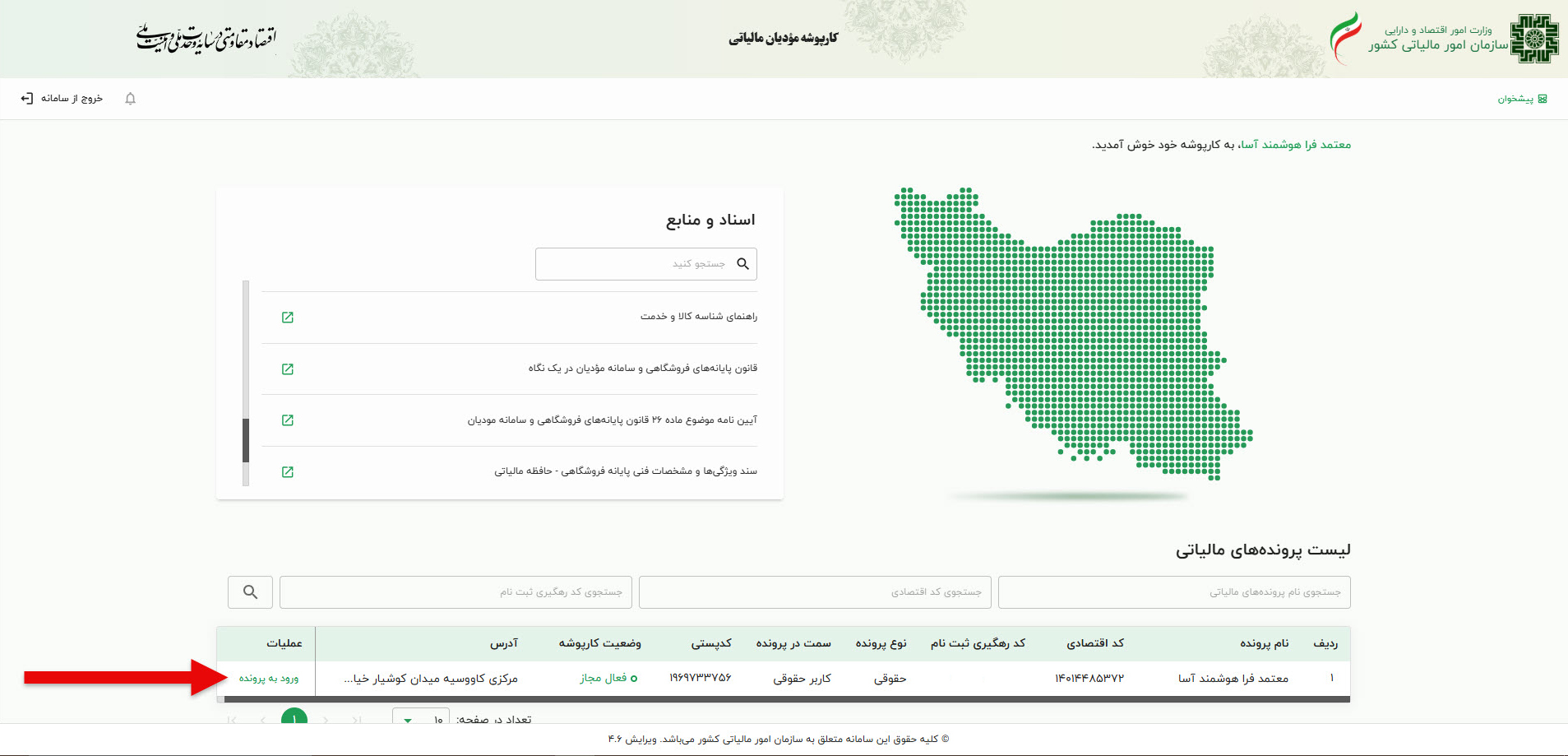
گام ۳: پرونده مالیاتی مورد نظر خود را انتخاب کرده و روی گزینه ورود به پرونده کلیک کنید.
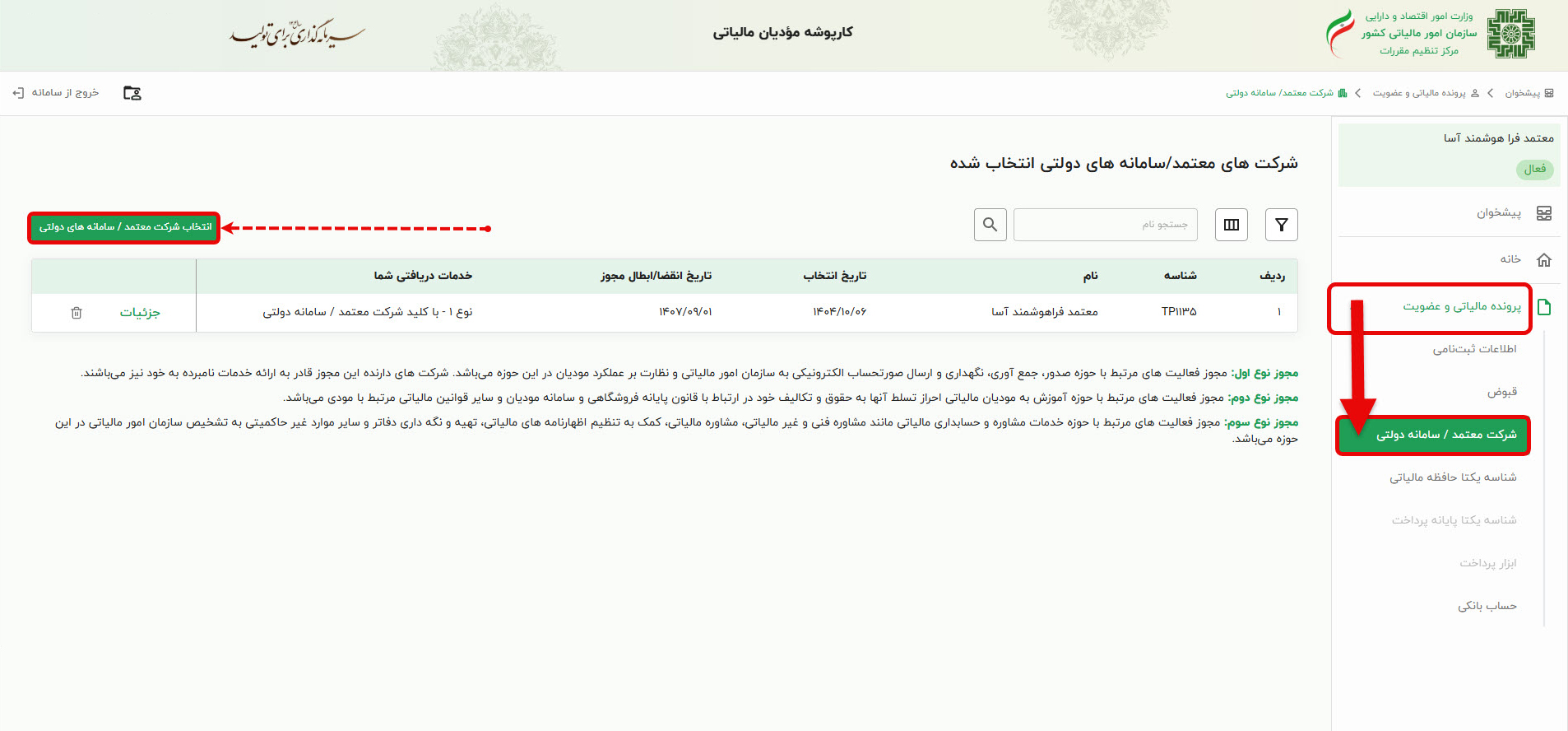
گام ۴: از منوی سمت راست، وارد بخش «پرونده مالیاتی و عضویت» شده و بر روی زیرمنوی «شرکت معتمد/سامانههای دولتی» کلیک کنید. در صفحه باز شده، برای افزودن معتمد فراهوشمند آسا، روی دکمه سبز رنگ «انتخاب شرکت معتمد/سامانه دولتی» کلیک کنید.
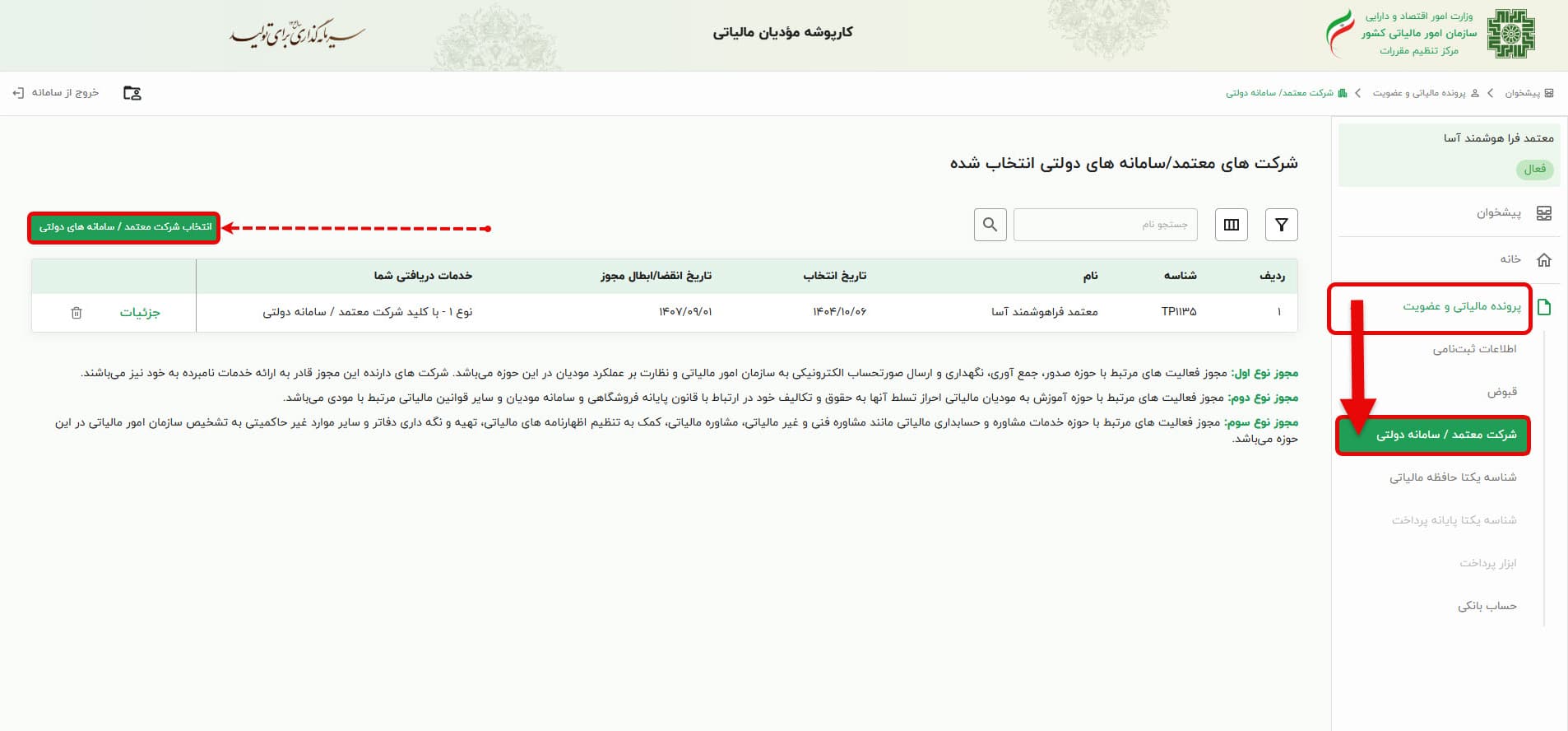
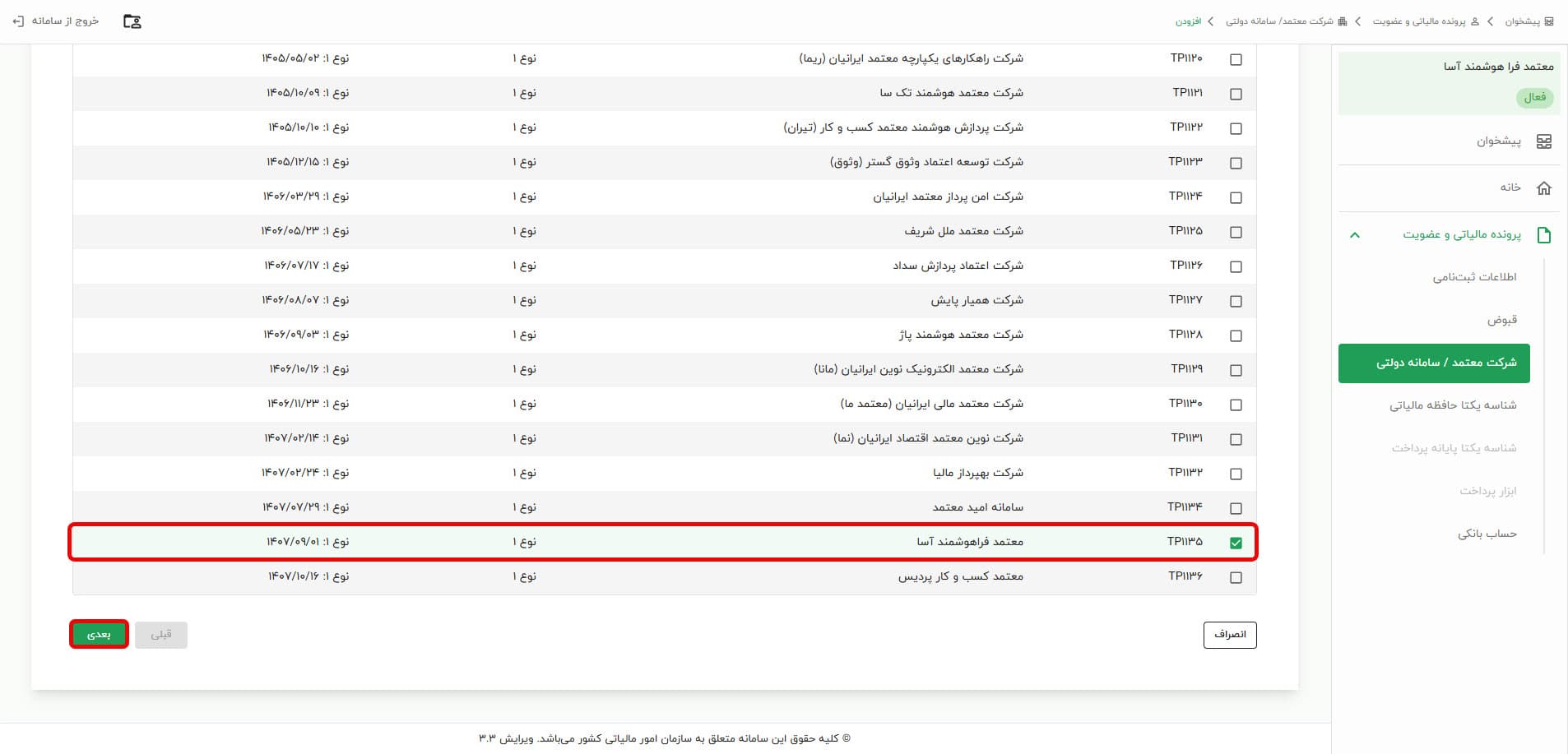
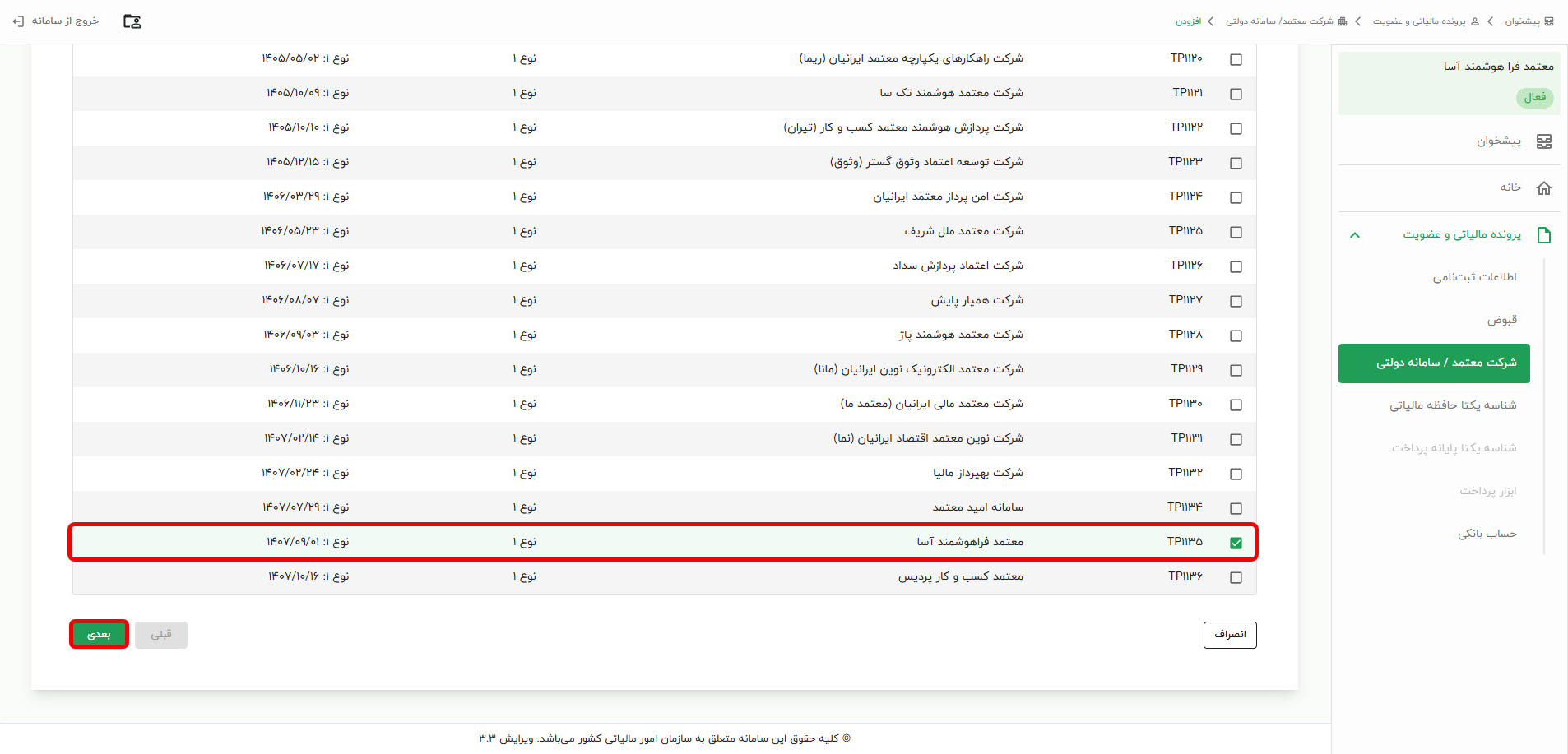
گام ۵: در این صفحه، لیستی از تمام شرکتهای معتمد دارای مجوز از سازمان امور مالیاتی نمایش داده میشود. در لیست، «معتمد فراهوشمند آسا» با شناسه TP1135 را پیدا کرده، انتخاب و سپس روی دکمه بعدی کلیک نمایید.
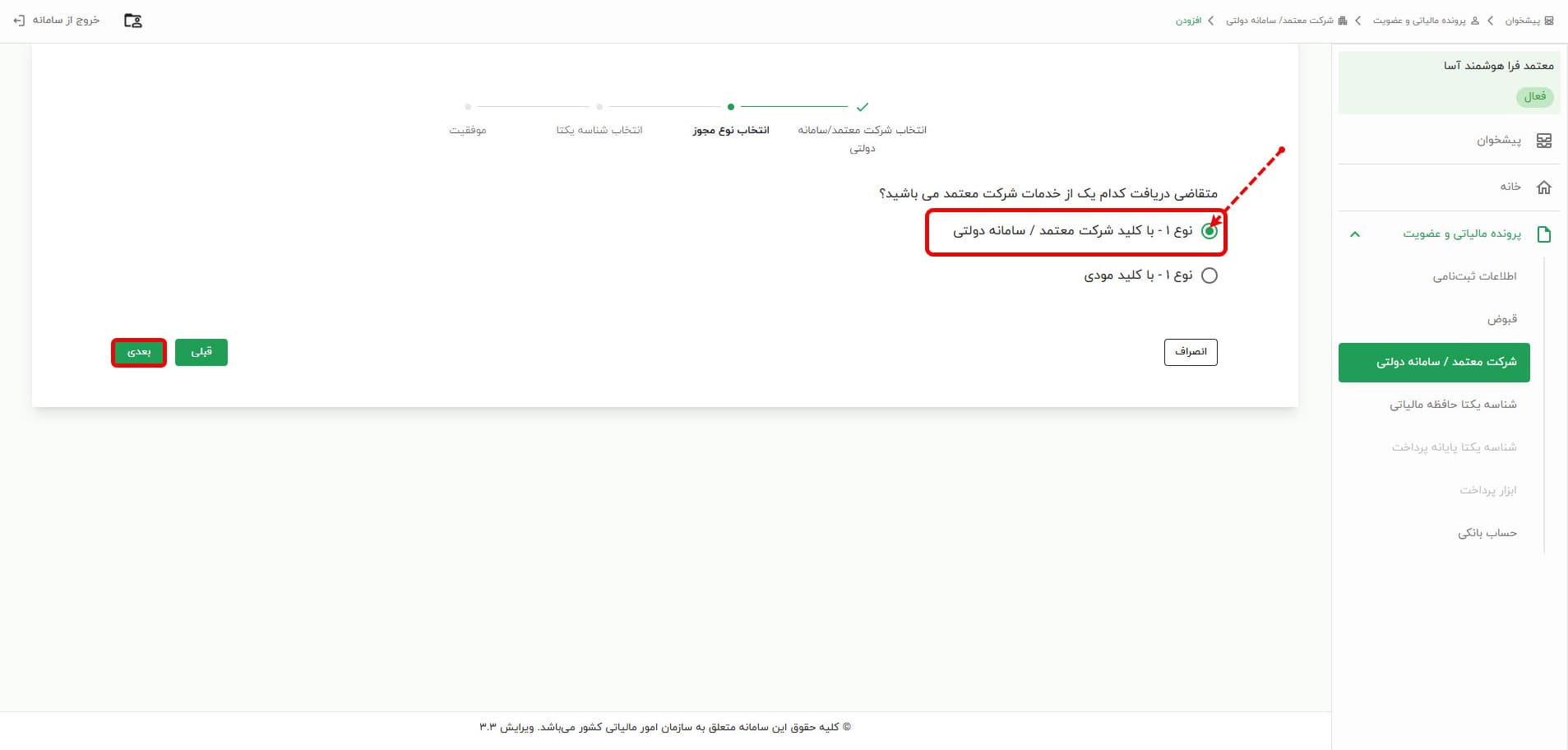
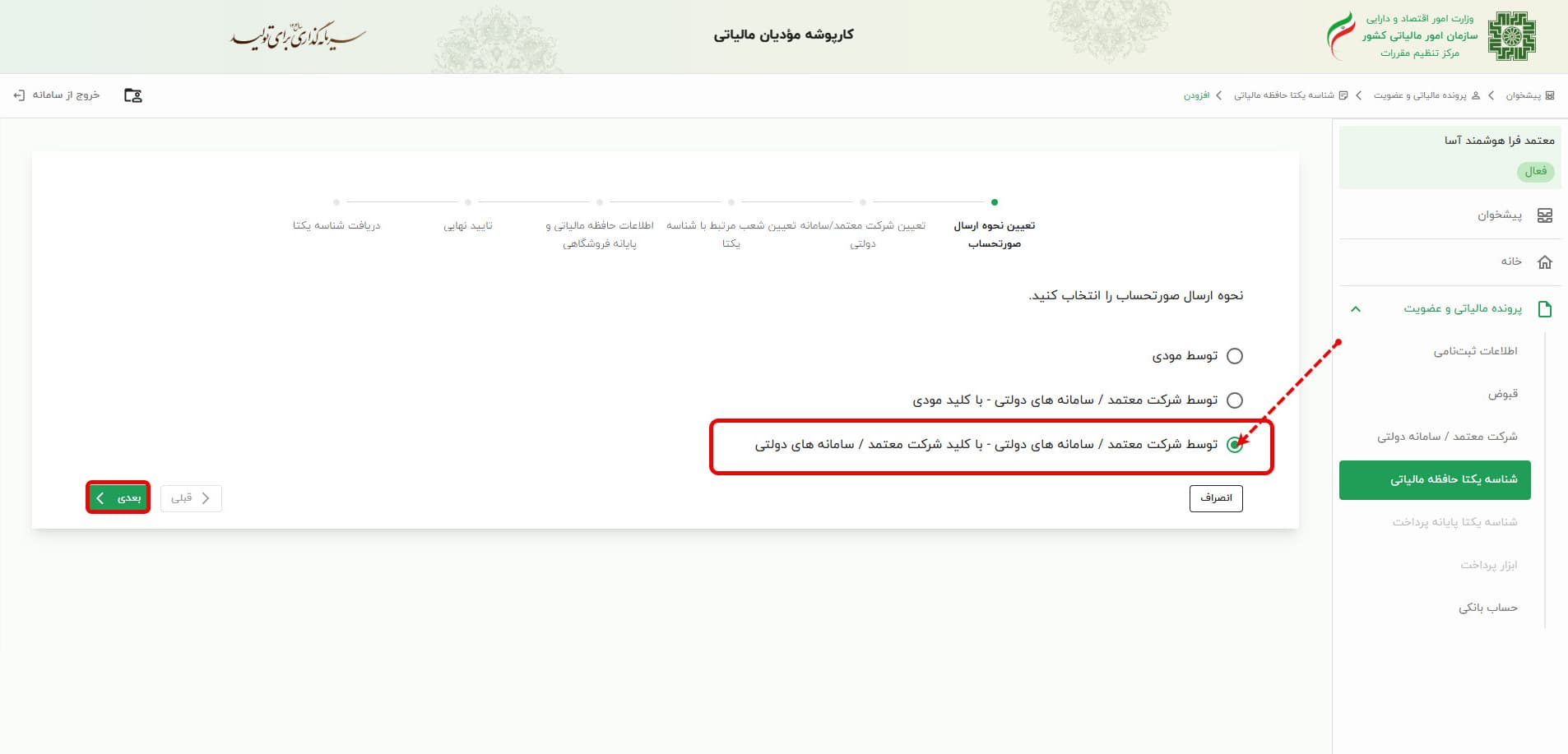
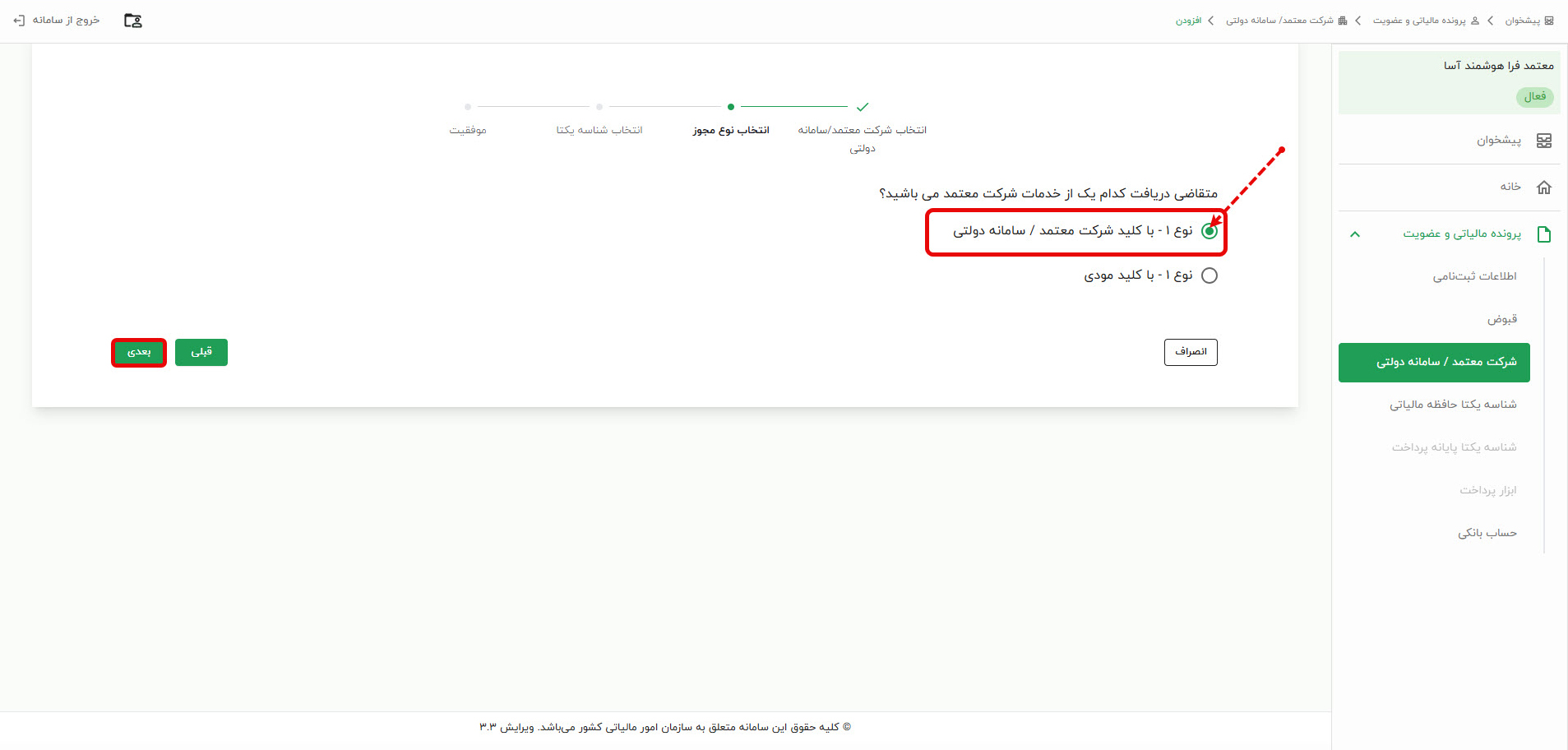
گام ۶: در این مرحله، باید نوع خدمتی که از شرکت معتمد دریافت میکنید را مشخص نمایید. گزینه «نوع ۱ - با کلید شرکت معتمد/سامانه دولتی» را انتخاب کنید. با این کار، مسئولیت صدور صورتحساب الکترونیکی مطابق با استانداردهای سازمان را به شرکت معتمد واگذار میکنید. سپس روی دکمه بعدی کلیک کنید.
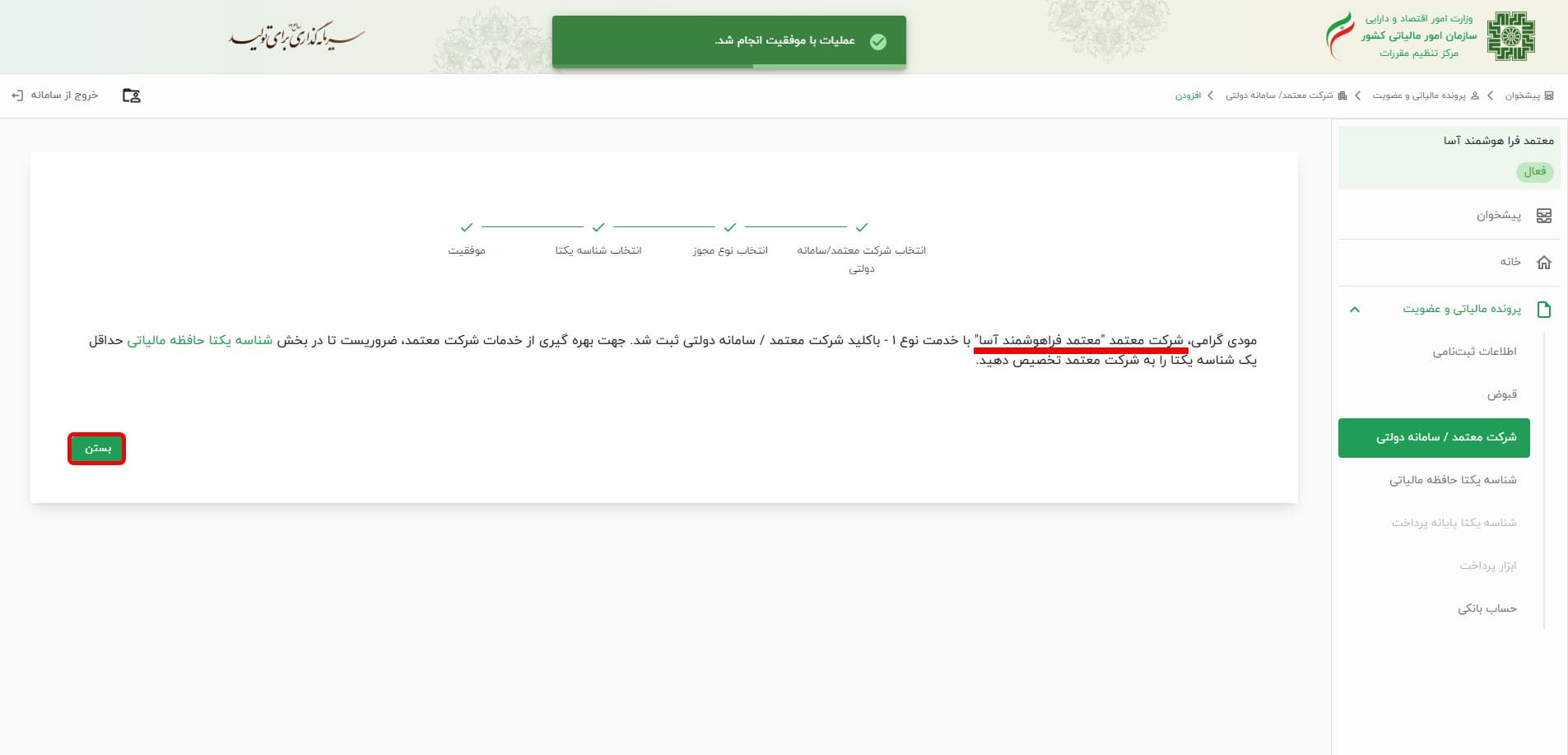
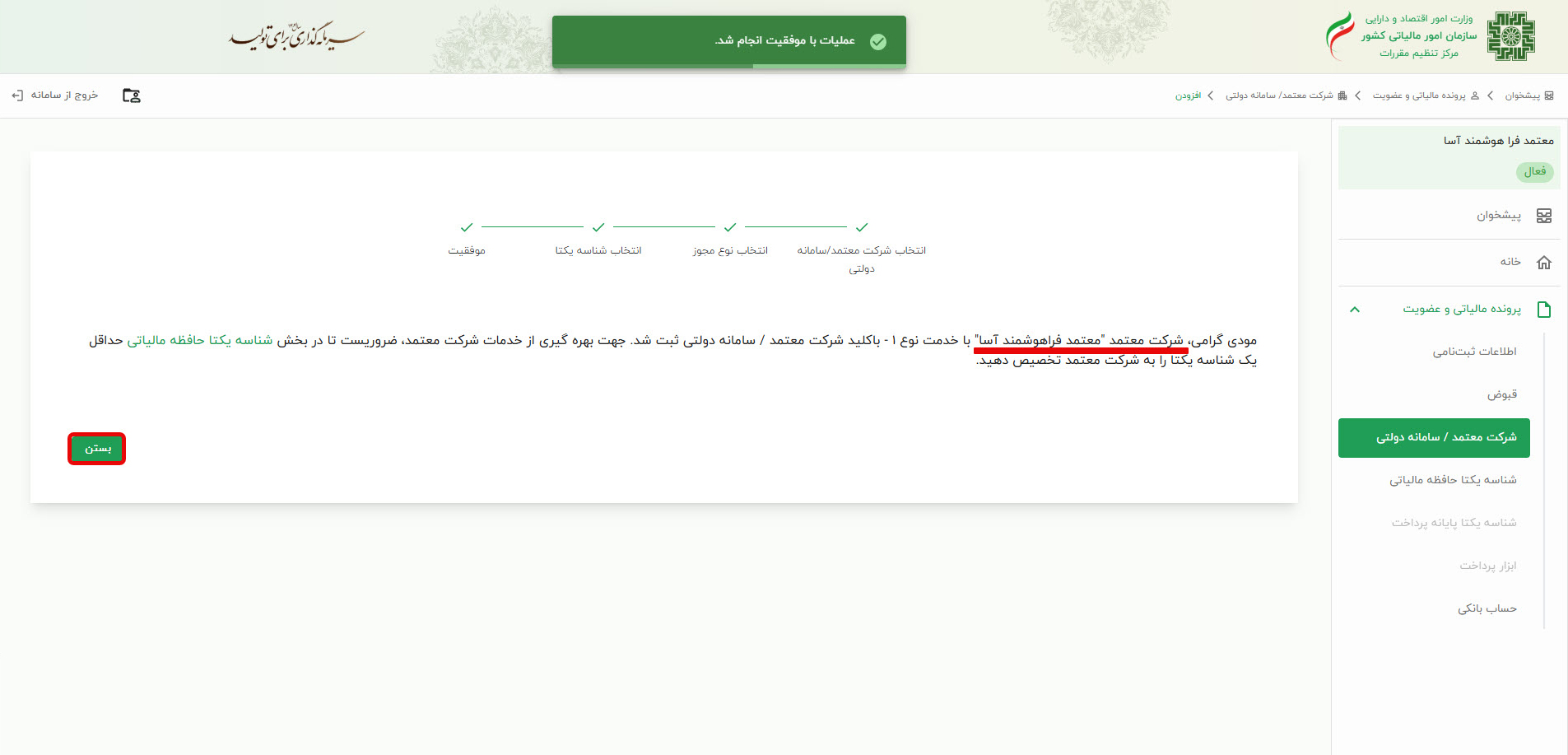
گام ۷: جهت بهرهمندی از خدمات، ضروریست تا در بخش «شناسه یکتا حافظه مالیاتی» یک شناسه یکتا تخصیص دهید.
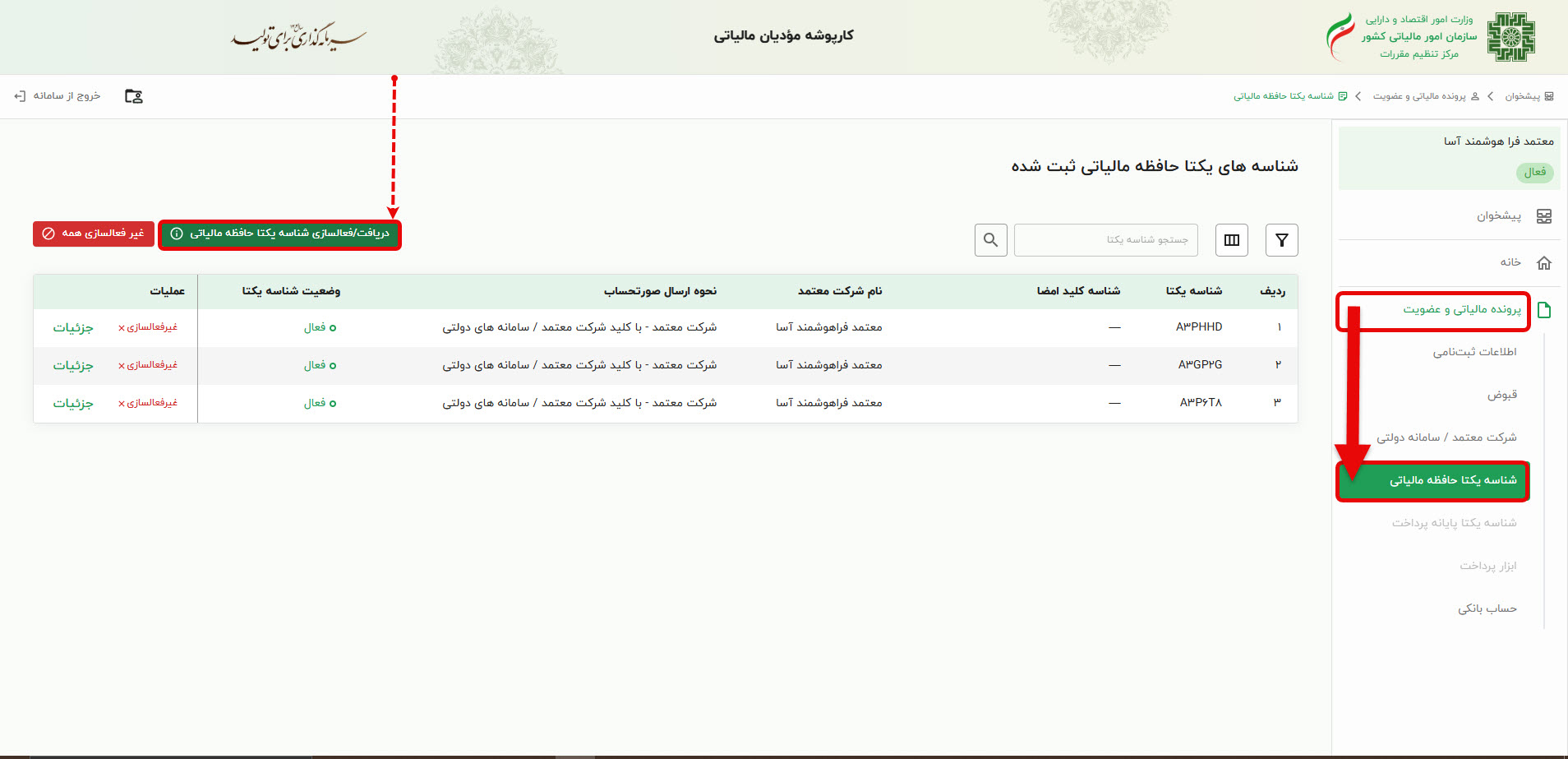
گام ۸: پس از ثبت شرکت معتمد، به منوی شناسه یکتا حافظه مالیاتی بازگشته و روی دکمه «دریافت/فعالسازی شناسه یکتا حافظه مالیاتی» کلیک کنید.
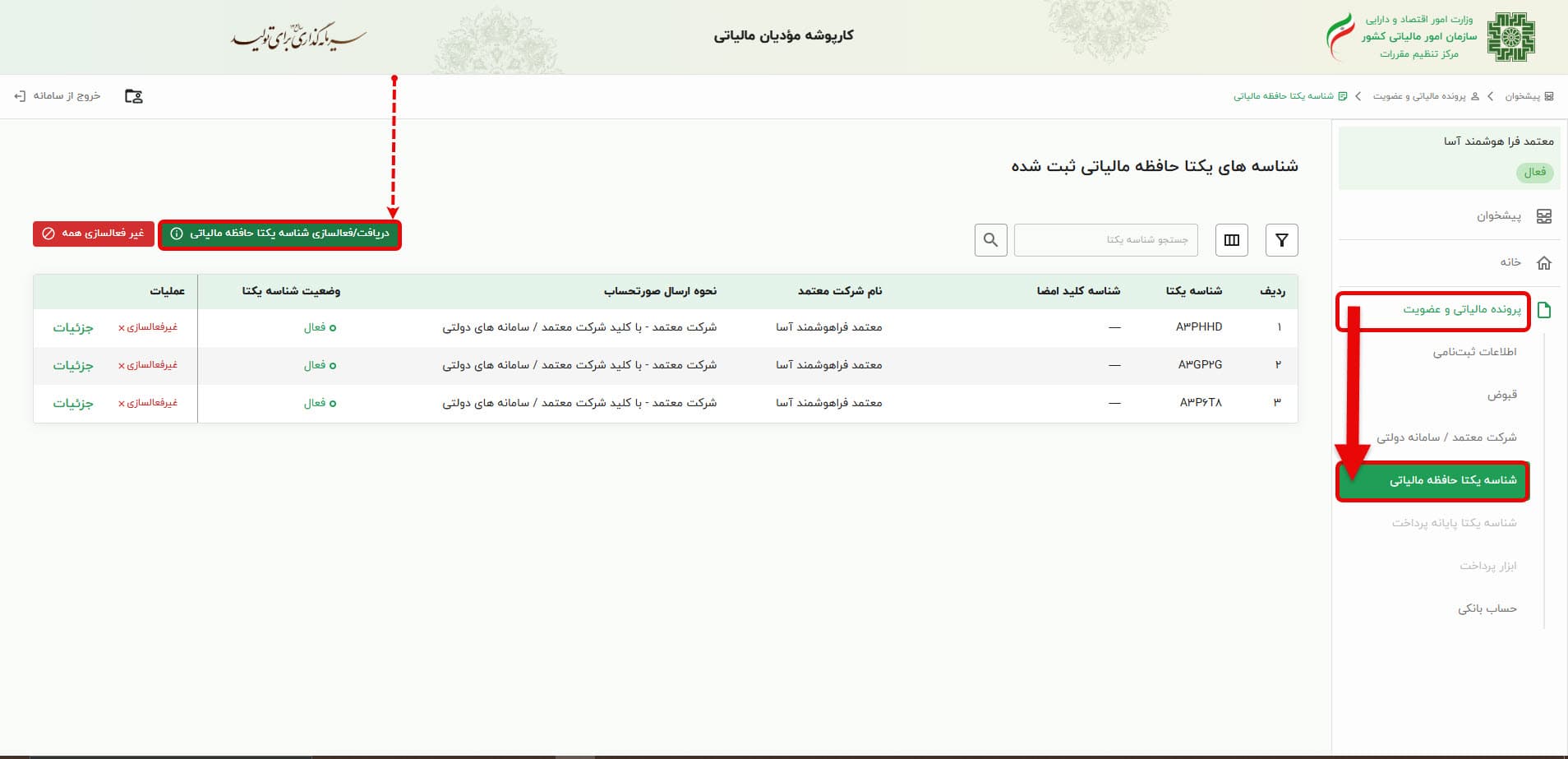
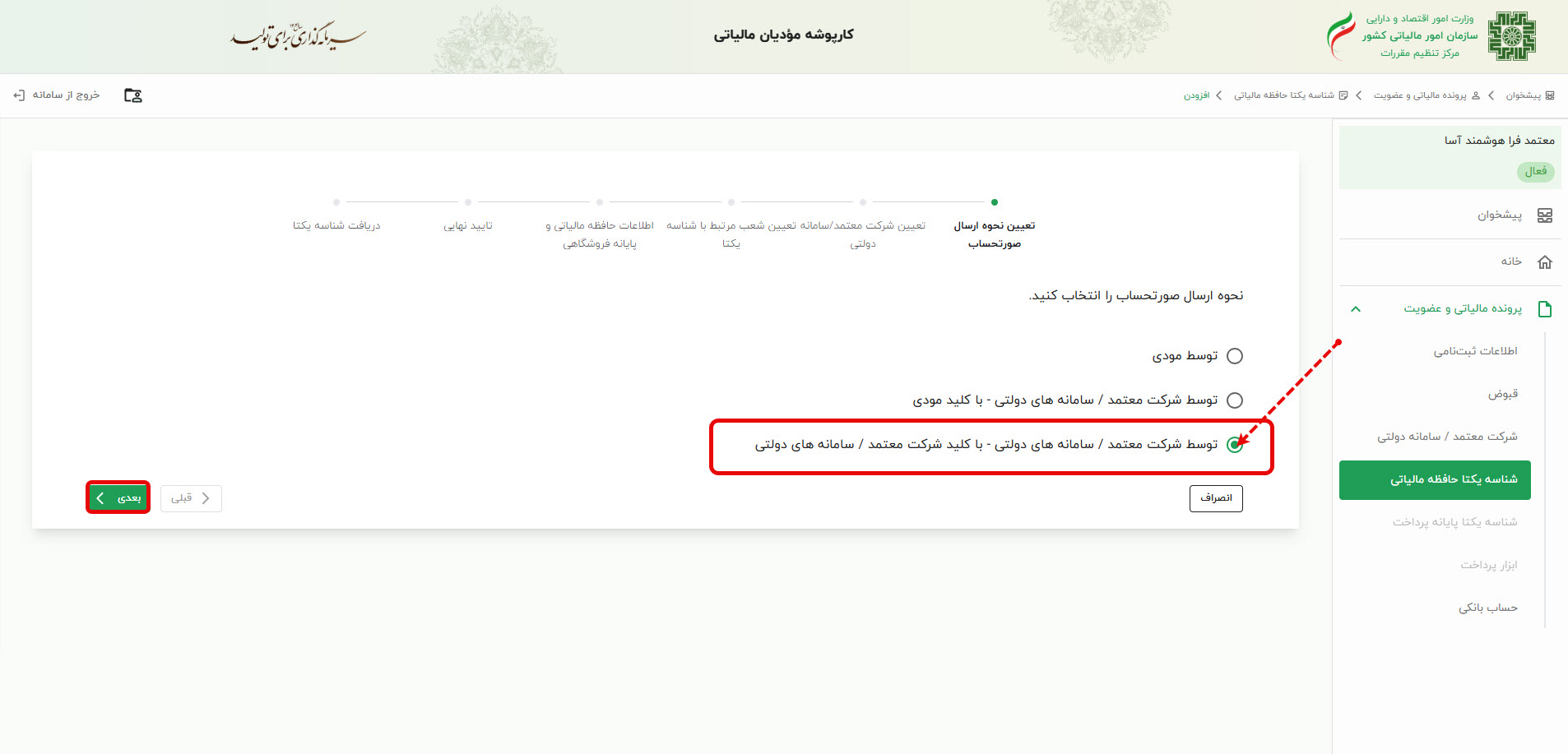
گام ۹: در این مرحله باید نحوه ارسال صورتحساب الکترونیکی را انتخاب کنید. روشهای ارسال صورتحساب الکترونیکی به سامانه مودیان عبارتند از: الف — ارسال اطلاعات صورتحساب الکترونیکی به صورت مستقیم توسط مودی در این روش مسئولیت ارسال اطلاعات با شخص مودی است. ب — ارسال اطلاعات صورتحساب الکترونیکی توسط شرکت معتمد و با کلید مودی در این روش، مودی نسبت به امضای صورتحساب الکترونیکی با استفاده از کلید خصوصی خود و صدور صورتحساب الکترونیکی اقدام مینماید. در این حالت تنها مسئولیت ارسال اطلاعات به سامانه با شرکت معتمد مالیاتی خواهد بود. ج — ارسال اطلاعات صورتحساب الکترونیکی توسط شرکت معتمد و با کلید شرکت معتمد در این روش، شرکت معتمد اطلاعات صورتحساب مودی را دریافت و با استفاده از کلید خصوصی و زیرساختهای خود، اقدام به صدور صورتحساب الکترونیکی مینماید و در نهایت اطلاعات توسط شرکت معتمد به سامانه مودیان ارسال میشود. با انتخاب این گزینه معتمد فراهوشمند آسا صورتحسابها را مطابق آخرین استانداردهای سازمان امور مالیاتی و از طریق زیرساخت منحصر به فرد خود به سامانه مودیان ارسال میکند.
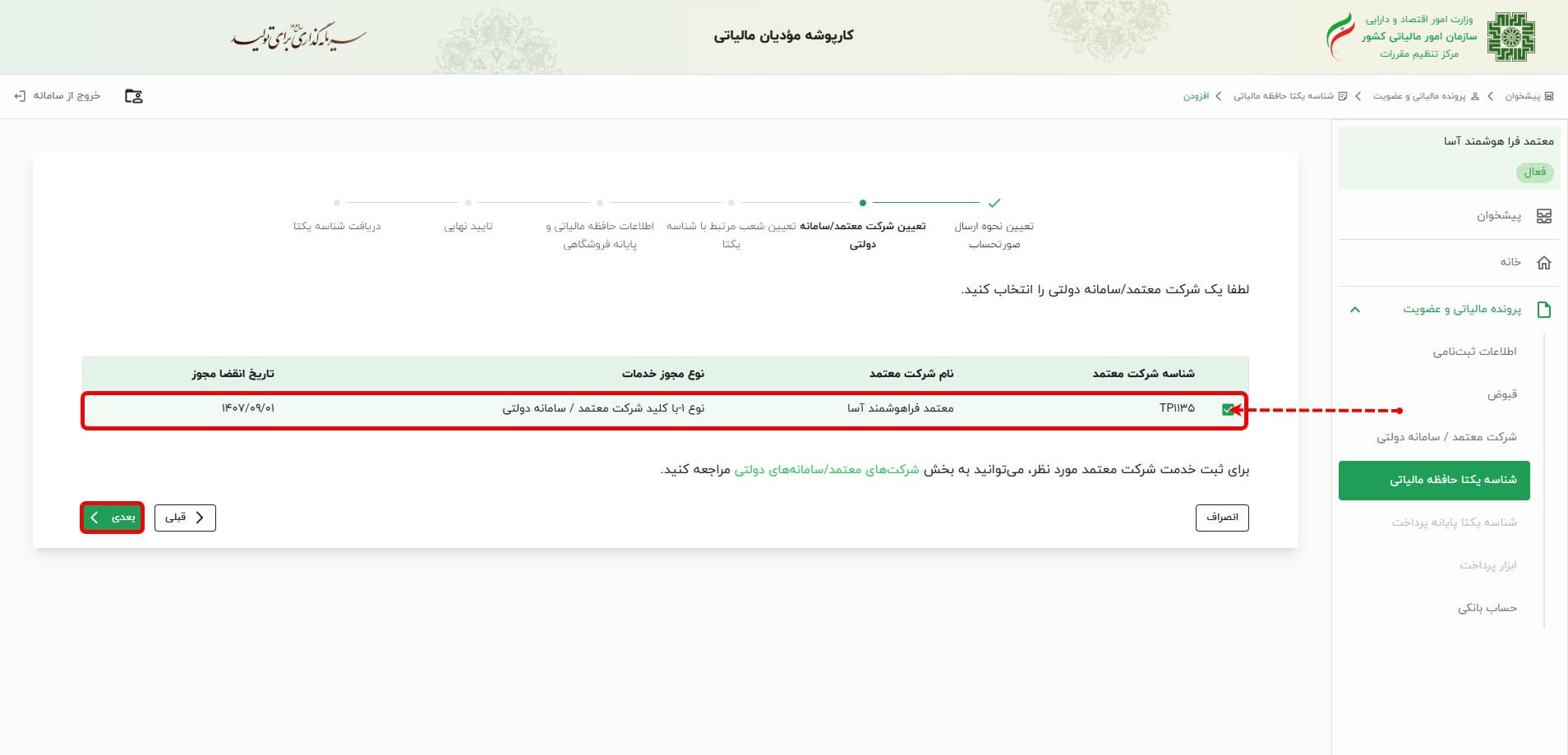
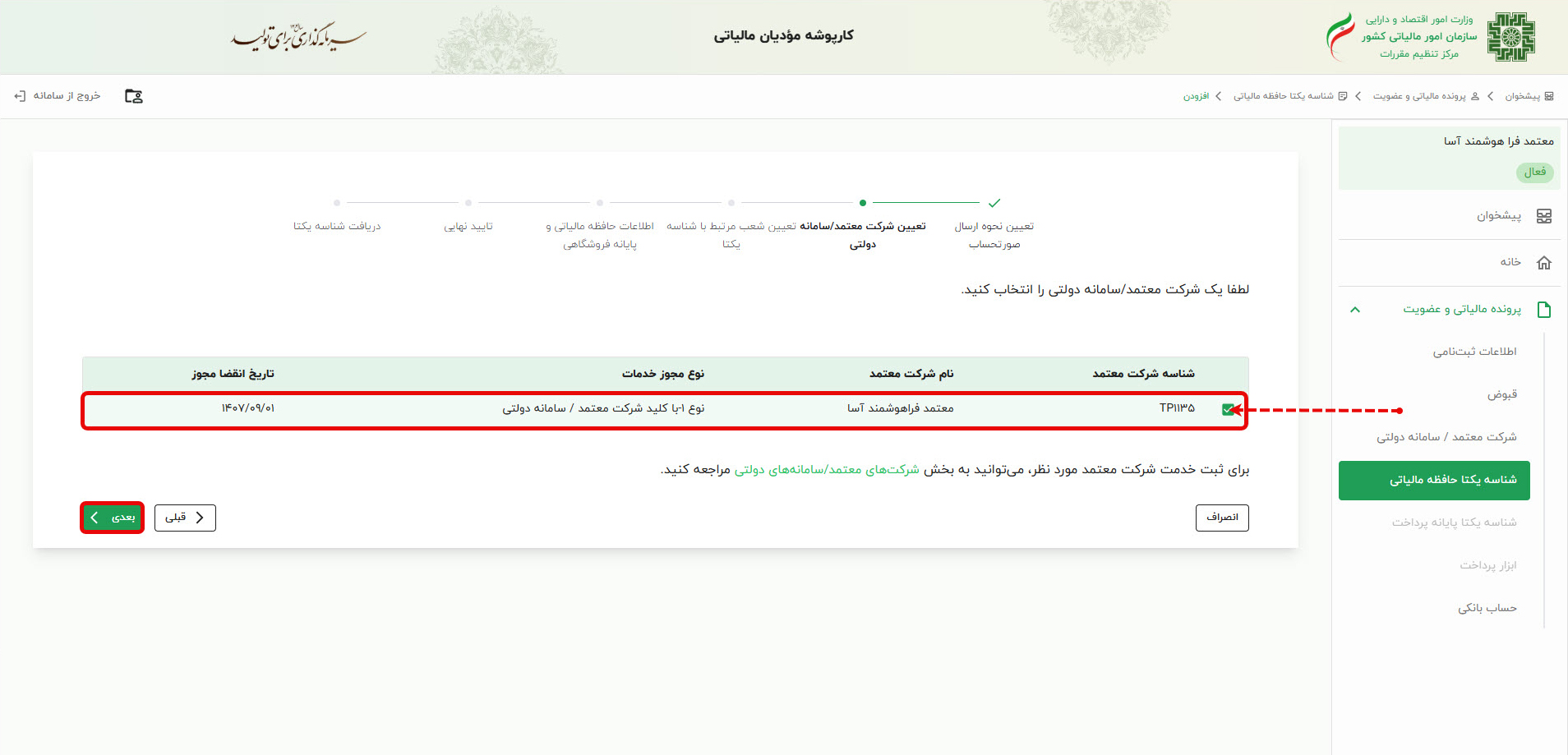
گام ۱۰: سپس معتمد فراهوشمند آسا (که در مراحل قبلی به عنوان معتمد تعریف کرده بودید) را انتخاب کرده و روی گزینه بعدی کلیک کنید.
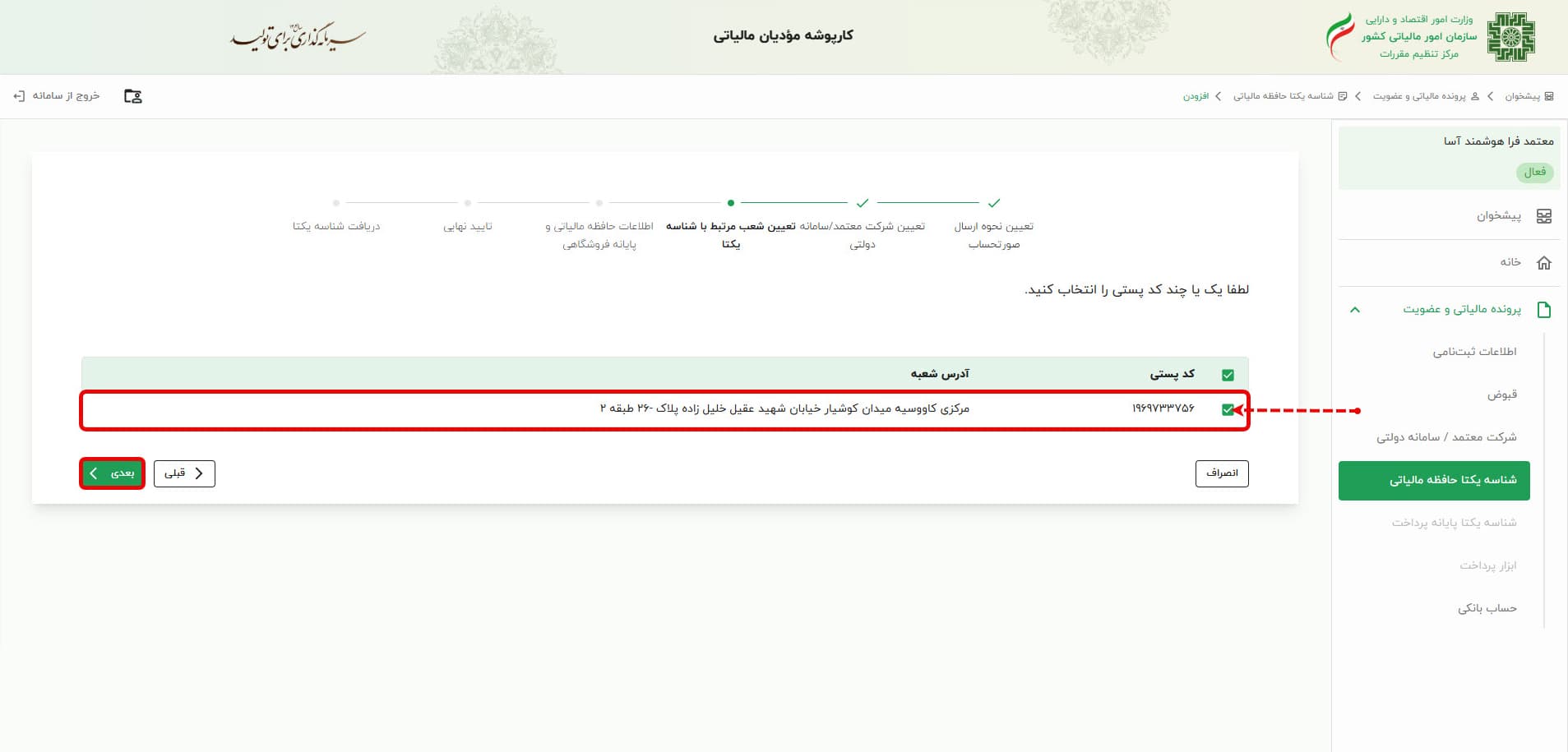
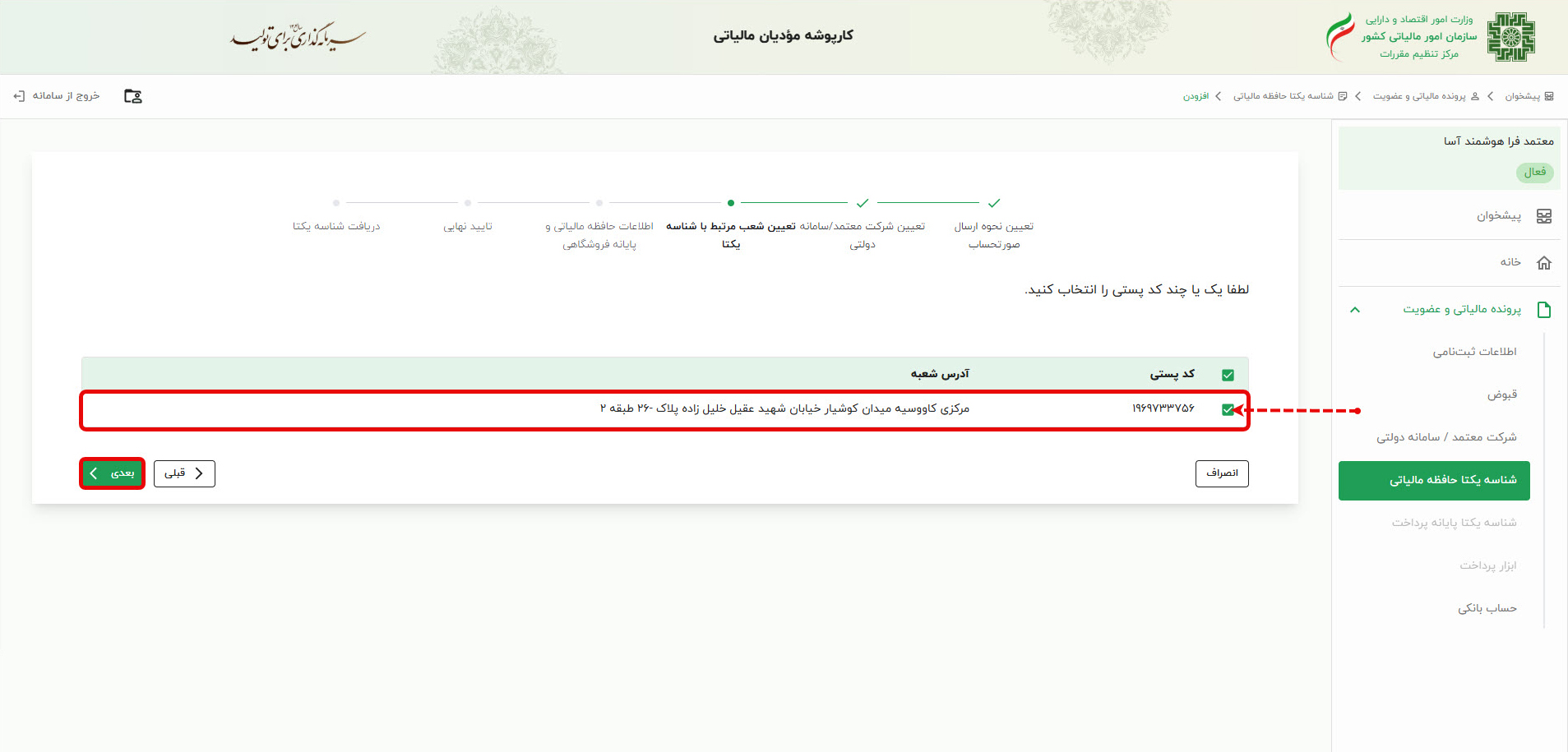
گام ۱۱: شعبه یا آدرس پستی مورد نظر خود را از لیست انتخاب کنید و «بعدی» را کلیک کنید.
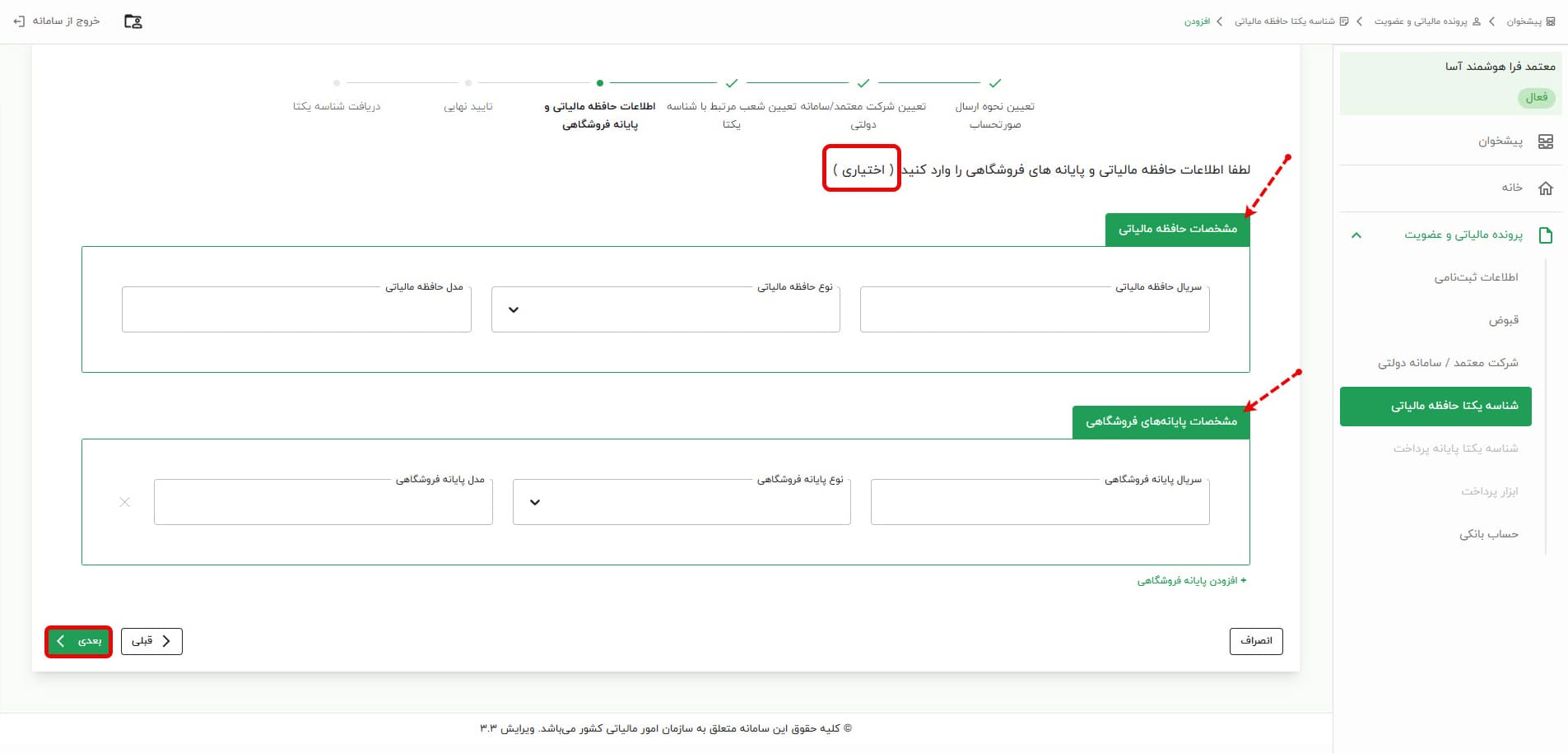
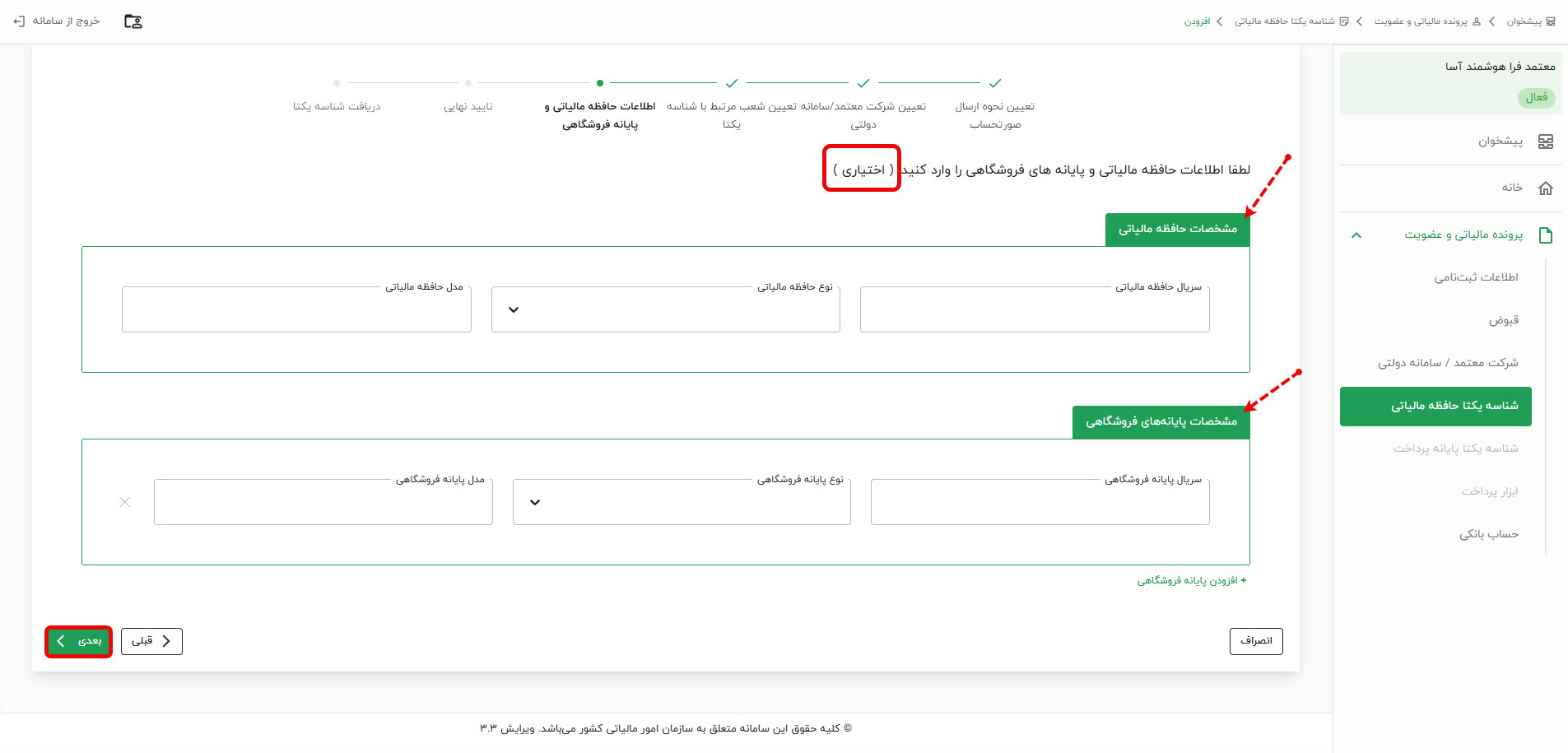
گام ۱۲: توجه داشته باشید که ورود اطلاعات مربوط به پایانه فروشگاهی و حافظه مالیاتی اختیاری است. در صورت تمایل تکمیل کنید و «بعدی» را انتخاب نمایید.
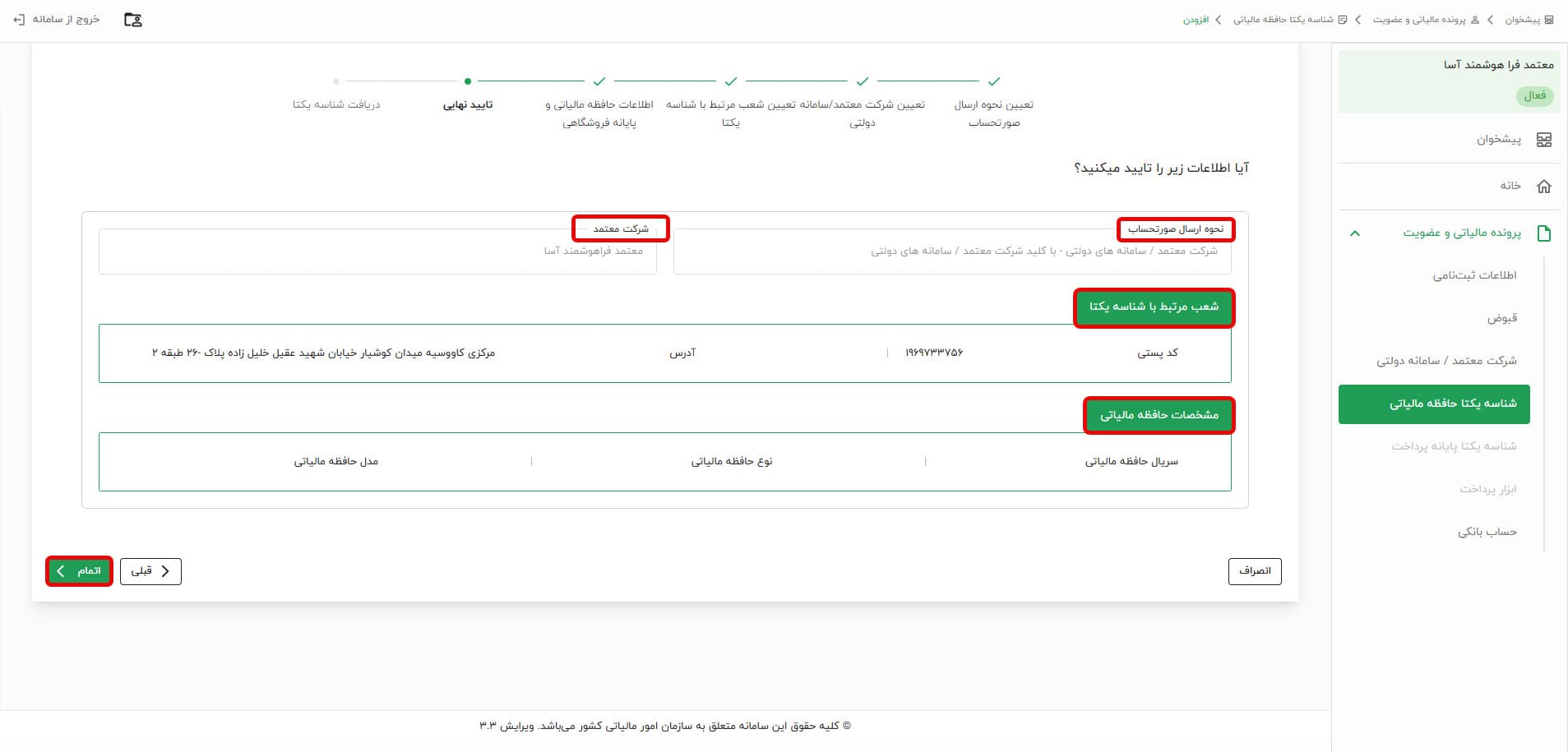
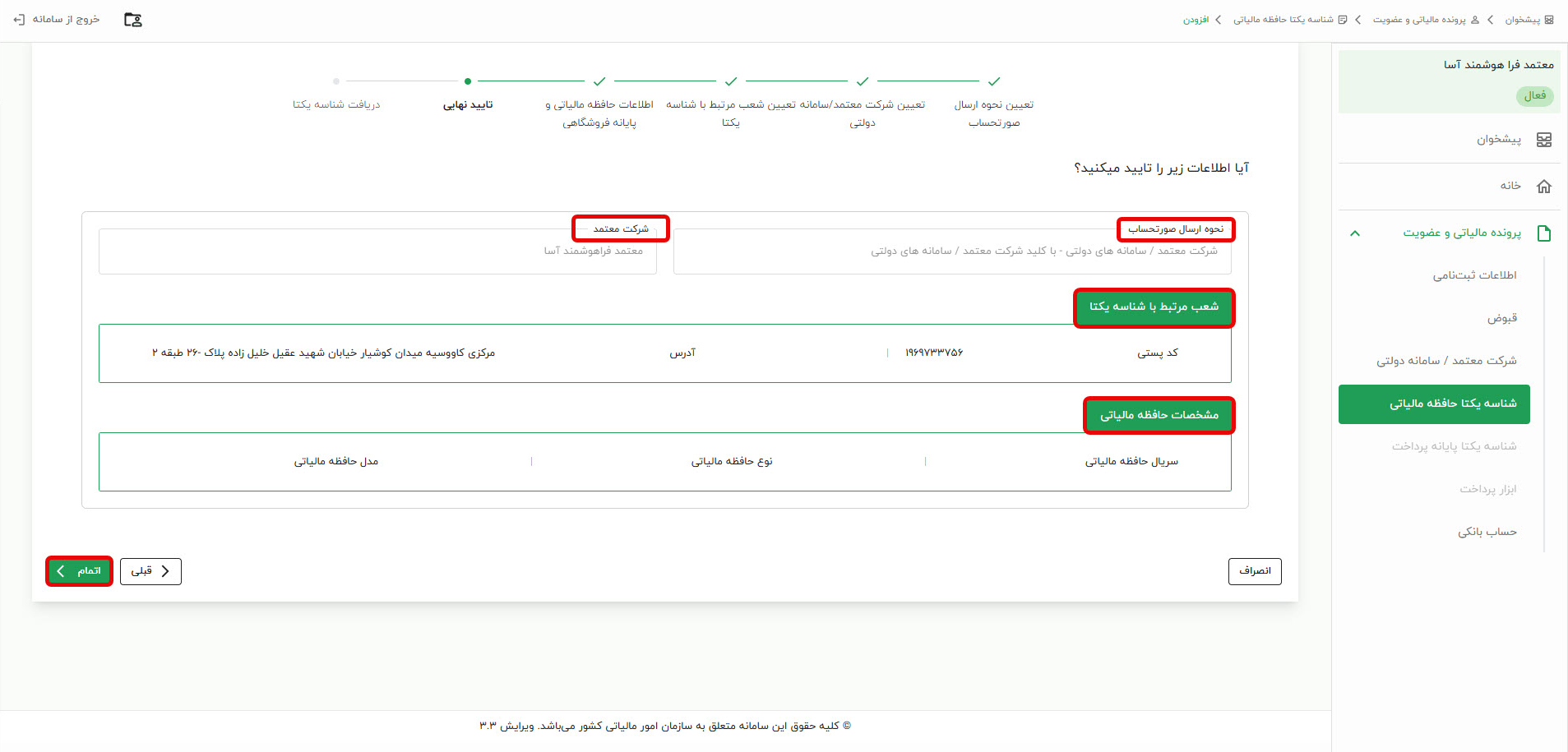
گام ۱۳: در نهایت با تایید اطلاعات وارد شده در مراحل قبلی از جمله شرکت معتمد و آدرس شعبه، روی دکمه «اتمام» کلیک کنید.
گام ۱۴: پس از پایان فرایند، شناسه یکتا حافظه مالیاتی شما نمایش داده میشود. این شناسه را به دقت یادداشت کنید و در هنگام ثبت نام کسبوکار در پنل آسا وارد کنید.
آیا قبلاً با معتمد دیگری ثبتنام کردهاید؟
در صورتی که تا این لحظه با سایر شرکتهای معتمد و یا از طریق مستقیم (مودی) صورتحسابهای الکترونیکی خود را به سامانه ارسال میکردید، جهت انتقال شناسه یکتای فعلی خود به کلید معتمد فراهوشمند آسا با پشتیبانی آسا تماس بگیرید.
نیاز به کمک بیشتری دارید؟
کارشناسان معتمد فراهوشمند آسا آمادهاند تا در تمام مراحل کنارتان باشند.